概要
このガイドでは、管理者が従業員のログインIDや仮パスワードを登録する方法についてご説明します。
メールアドレスでログインしている従業員のパスワードのリセット方法は、以下のガイドをご参照ください。
パスワードの変更方法
パスワードの変更方法
対象ページ
対象のお客さま
「ID」を編集可能なロールでご利用中のお客さま
目次
ログインIDの登録方法
管理コンソールにログインIDが登録されている場合
「マネーフォワード クラウドの管理コンソール」にログインIDが登録されている場合、「マネーフォワード クラウドの人事マスタ」で紐づけることができます。
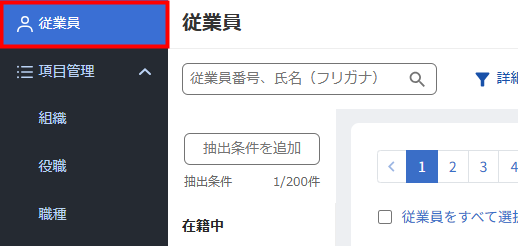
- 左メニューの「従業員」をクリックします。
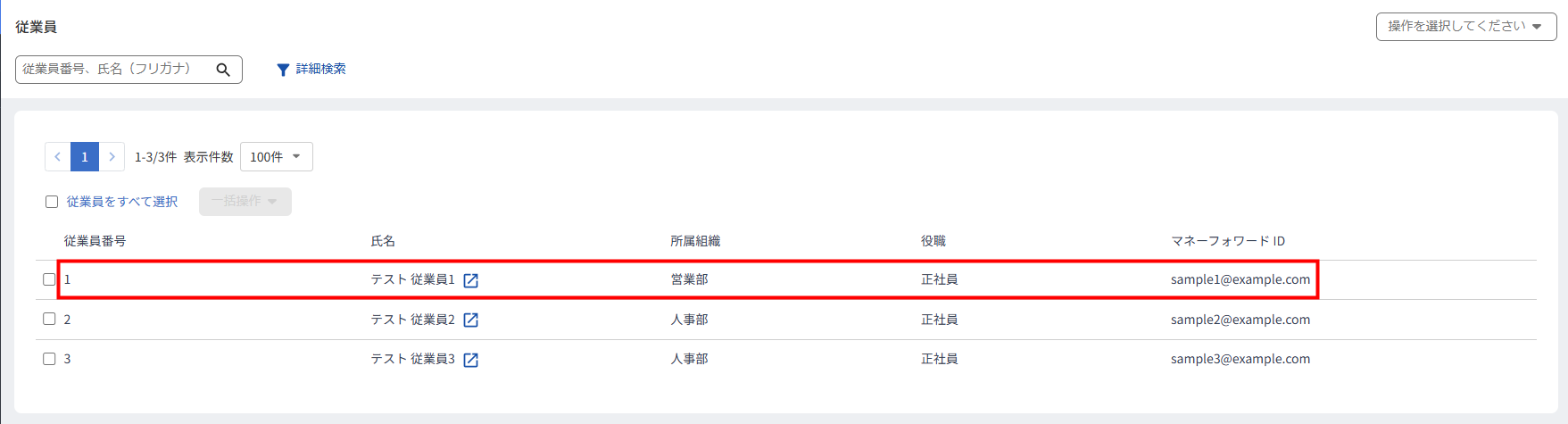
- 「従業員」画面でログインIDを登録する従業員をクリックします。
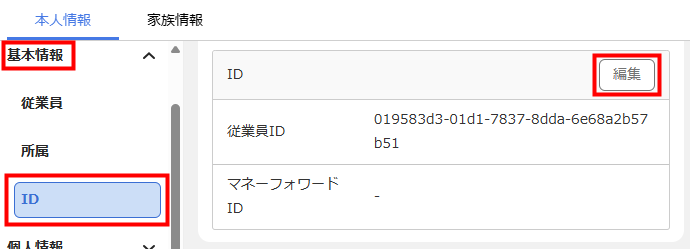
- 「本人情報」画面の「基本情報」で「ID」の横にある「編集」をクリックします。
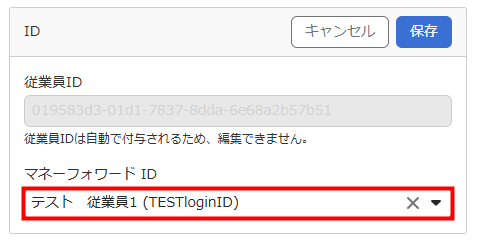
- 「マネーフォワード ID」で新しいログインIDを選択します。
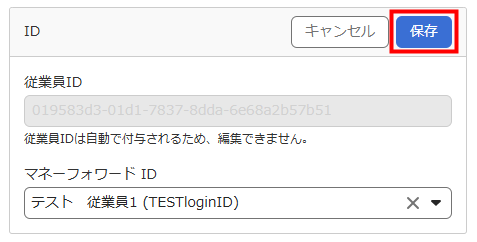
- 画面右上の「保存」をクリックします。
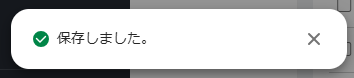
- 画面左下に「保存しました。」というメッセージが表示されたことを確認します。
ログインIDでログインする従業員には、招待メールを送信できません。
別途、メールなどの手段で事業者ID・ログインID・仮パスワードを従業員に伝えてください。
別途、メールなどの手段で事業者ID・ログインID・仮パスワードを従業員に伝えてください。
ログインIDを新規追加する場合
管理コンソールに新しいログインIDが登録されていない場合は、マネーフォワード クラウド人事管理でログインIDを新規作成できます。
- 左メニューの「従業員」をクリックします。
- 「従業員」画面でログインIDを登録する従業員をクリックします。
- 「本人情報」画面の「基本情報」で「ID」の横にある「編集」をクリックします。
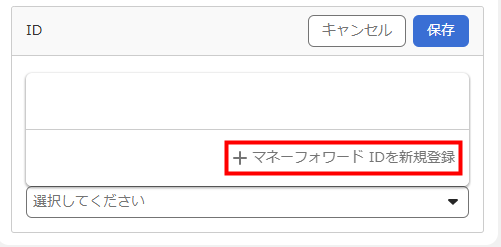
- 「マネーフォワード ID」で「+マネーフォワード IDを新規登録」をクリックします。
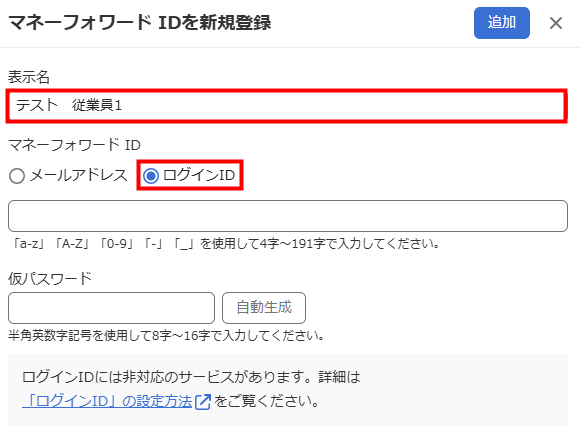
- 「マネーフォワード IDを新規登録」画面で「表示名」を入力し、「マネーフォワード ID」で「ログインID」を選択します。
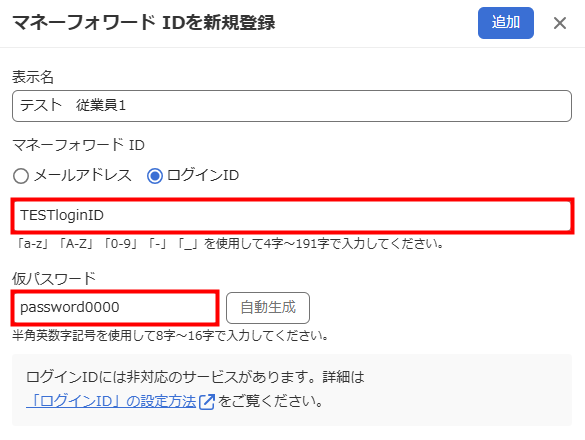
- 「ログインID」と「仮パスワード」を入力します。
「自動生成」をクリックすると、自動で仮パスワードが作成できます。
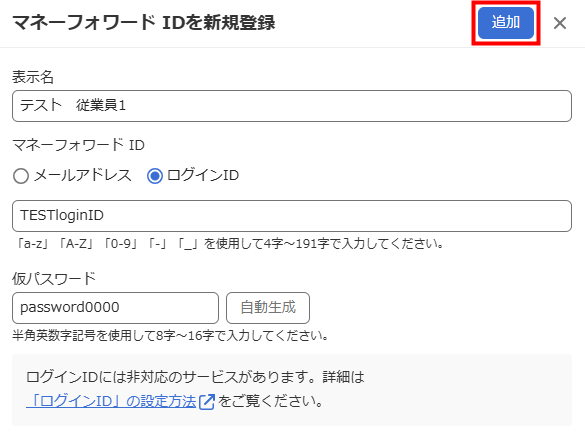
- 「追加」をクリックします。
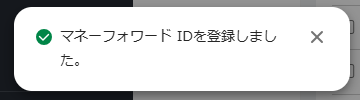
- 画面左下に「マネーフォワード IDを登録しました。」というメッセージが表示されたことを確認します。
- 「マネーフォワード ID」に登録したマネーフォワード IDが表示されていることを確認し、「保存」をクリックします。
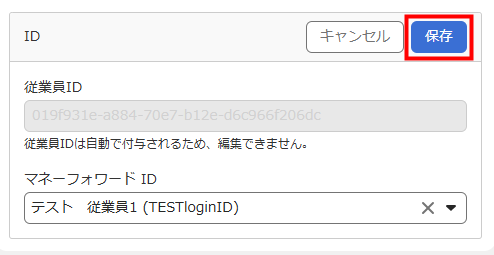
- 画面左下に「保存しました。」というメッセージが表示されたことを確認します。
更新日:2026年08月25日
※本サポートサイトは、マネーフォワード クラウドの操作方法等の案内を目的としており、法律的またはその他アドバイスの提供を目的としたものではありません。当社は本サイトに記載している内容の正確性・妥当性の確保に努めておりますが、実際のご利用にあたっては、個別の事情を適宜専門家に相談するなど、ご自身の判断でご利用ください。
このページで、お客さまの疑問は解決しましたか?
評価をご入力いただき、ご協力ありがとうございました。
頂いた内容は、当サイトのコンテンツの内容改善のためにのみ使用いたします。