概要
このガイドでは、「ユーザー」画面の使い方についてご説明します。
対象ページ
設定>ユーザー
対象のお客さま
マネーフォワード クラウド健康管理を「システム管理者」ロールでご利用中のお客さま
目次
画面の説明
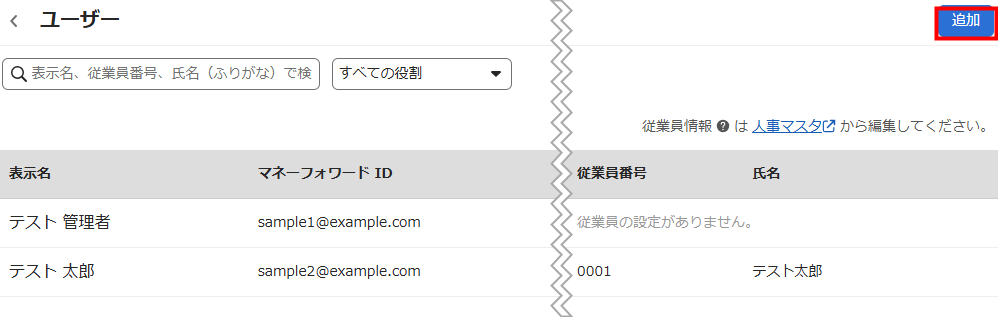
「ユーザー」画面では、労務担当者や産業医など、事業者にログインできるユーザーの追加・削除やロールの設定ができます。

| 番号 | 項目名 | 項目の説明 |
|---|---|---|
| ① | 検索条件 | 条件を指定してユーザーを絞り込み検索できます。以下の指定が可能です。
|
| ② | 表示名 | 「ユーザー」画面で登録したユーザーの表示名が表示されます。 |
| ③ | マネーフォワード ID | 管理コンソールに登録されているマネーフォワード IDが表示されます。 |
| ④ | ロール | 該当ユーザーに割り当てられているロールが表示されます。 |
| ⑤ | 従業員番号 | 人事マスタに登録されている従業員番号が表示されます。※ |
| ⑥ | 氏名 | 人事マスタに登録されている氏名が表示されます。※ |
※「従業員番号」「氏名」は、「マネーフォワード クラウドの人事マスタ」で従業員と紐づけられているユーザーにのみ表示されます。従業員と紐づけられていないユーザーには「従業員の設定がありません。」と表示されます。
人事マスタに登録されている従業員情報は自動で連携されるため、追加の操作は必要ありません。
ユーザーの追加方法
産業医などの外部管理者等は、従業員として登録せずに追加できます。
手順
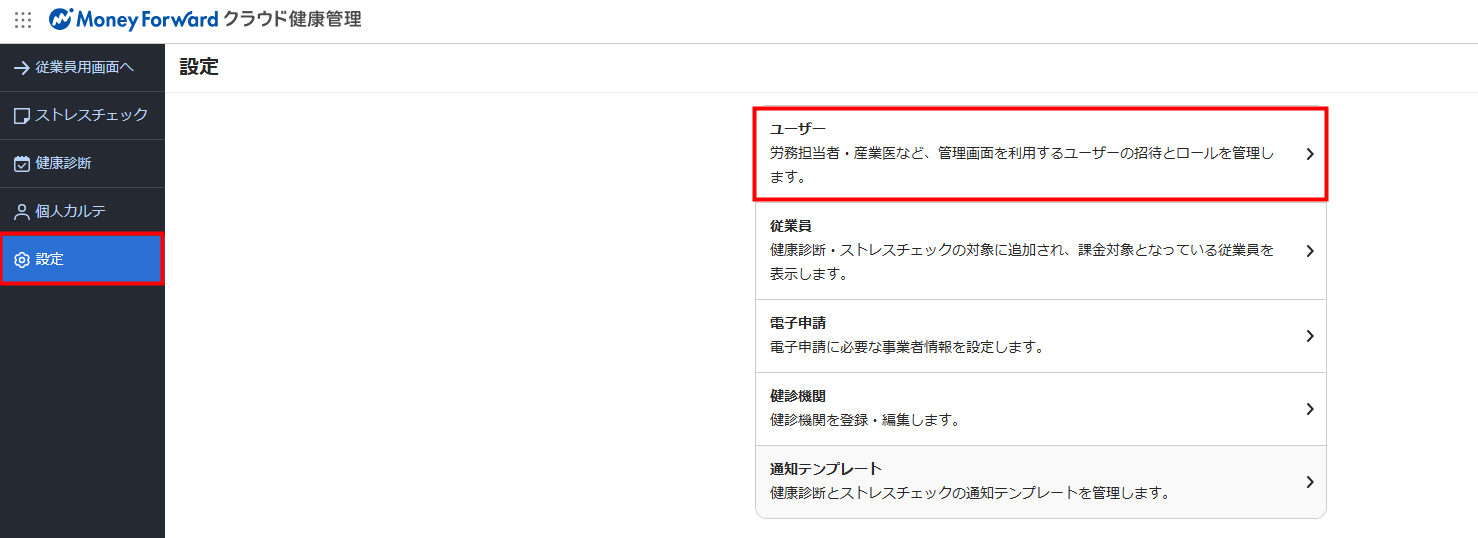
- 左メニューの「設定」をクリックし、「ユーザー」を選択します。
- 「ユーザー」画面右上の「追加」をクリックします。
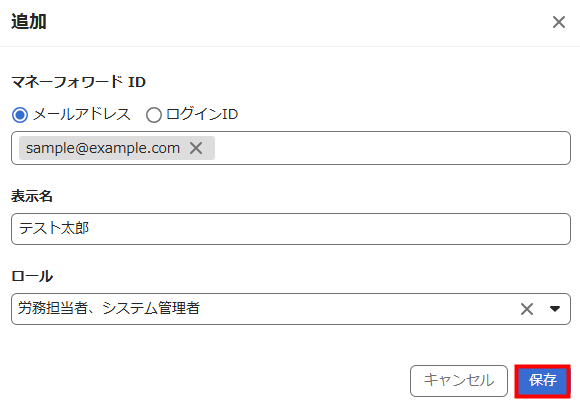
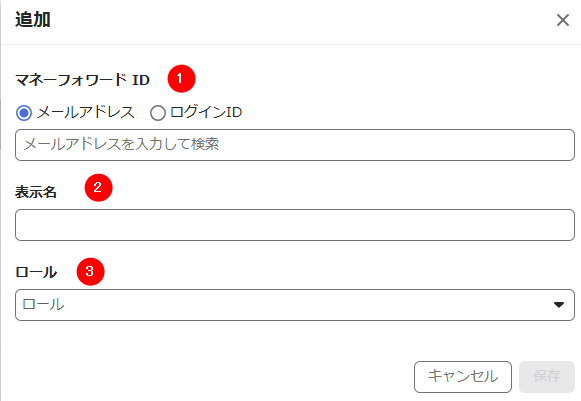
- 「追加」画面で各項目を入力し、「保存」をクリックします。
設定項目の詳細はこちらの項をご参照ください。
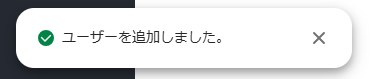
- 画面左下に「ユーザーを追加しました。」というメッセージが表示されたことを確認します。
設定項目の詳細
「追加」画面の設定項目については、以下をご確認ください。
| 番号 | 項目名 | 項目の説明 |
|---|---|---|
| ① | マネーフォワード ID | 「メールアドレス」または「ログインID」を選択し、従業員に設定するIDを入力します。 |
| ② | 表示名 | ユーザーの表示名を入力します。 |
| ③ | ロール | ユーザーに割り当てるロールを選択します。 詳細は、こちらのガイドをご参照ください。 |
マネーフォワード IDを新規追加する場合
「マネーフォワード ID」では、メールアドレスやログインIDを設定してマネーフォワード IDを新規登録できます。
メールアドレスで登録する
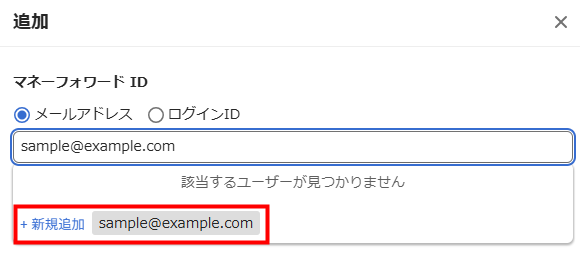
- 「追加」画面の「マネーフォワード ID」で「メールアドレス」を選択し、メールアドレスを入力して「+新規追加」をクリックします。
- 「表示名」を入力します。

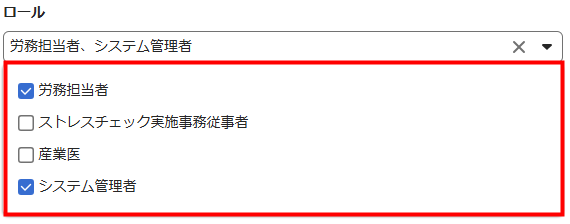
- 「ロール」でユーザーに割り当てるロールを選択します。
- 画面右下の「保存」をクリックします。
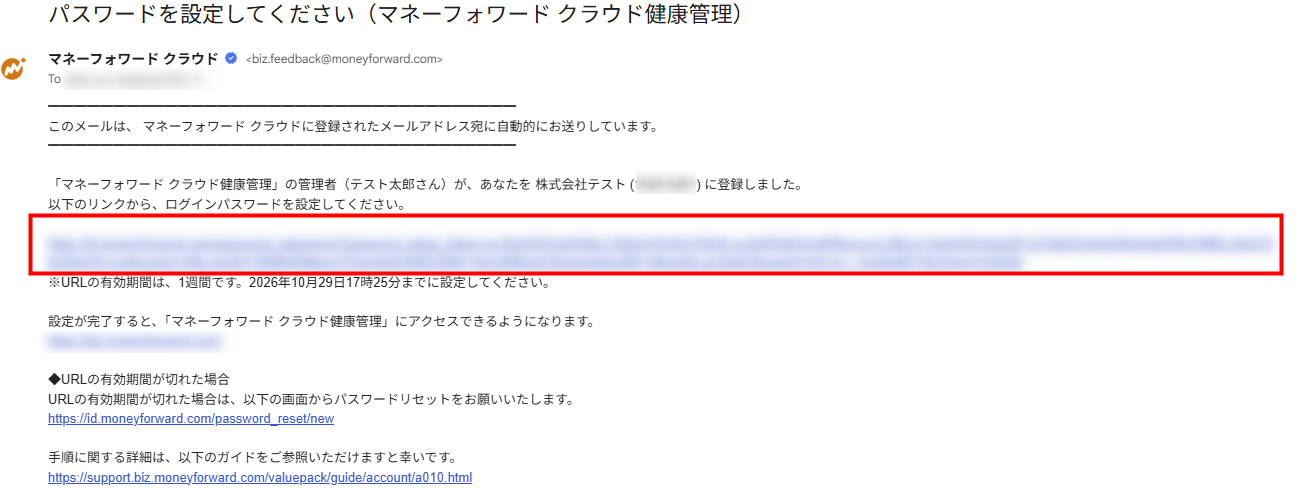
- 「パスワードを設定してください(マネーフォワード クラウド健康管理)」という件名のメールを開き、URLをクリックしてパスワードを設定するよう従業員に伝えます。
ログインIDで登録する
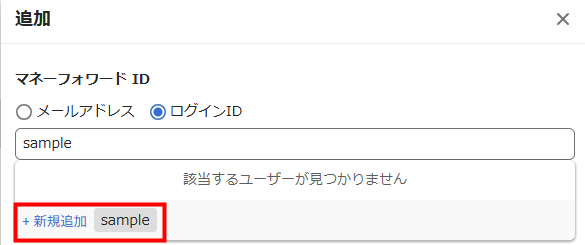
- 「追加」画面の「マネーフォワード ID」で「ログインID」を選択し、ログイン時に利用するIDを入力して「+新規追加」をクリックします。
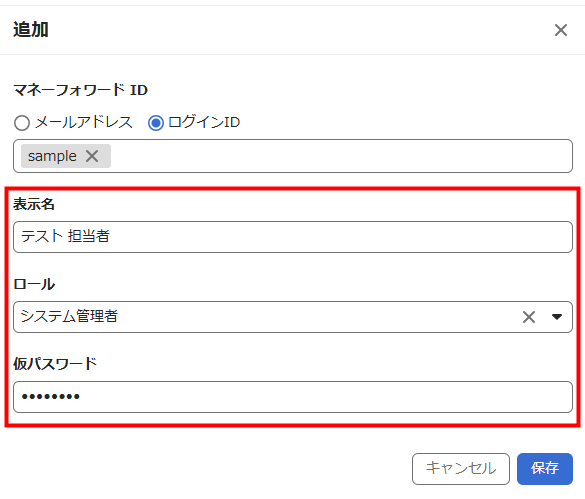
- 「表示名」を入力します。
- 「ロール」で割り当てるロールを選択し、「仮パスワード」を入力します。
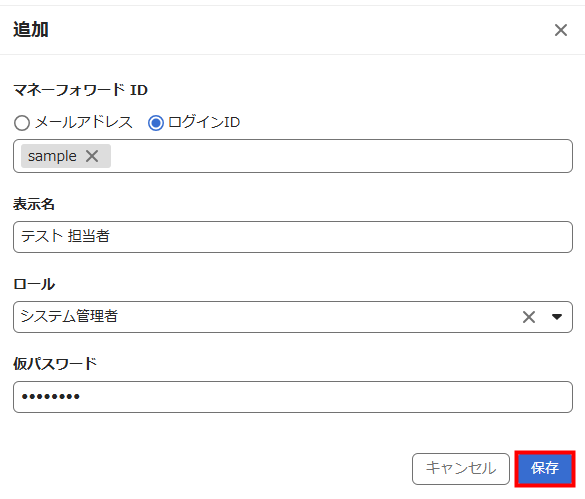
- 画面右下の「保存」をクリックします。
- 「ユーザー」画面でパスワードを変更するユーザーをクリックします。

- 「詳細」画面右上の「︙」のアイコンを選択し、「パスワードをリセットする」をクリックします。
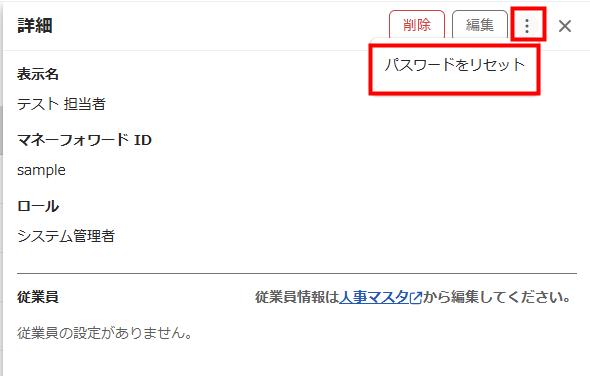
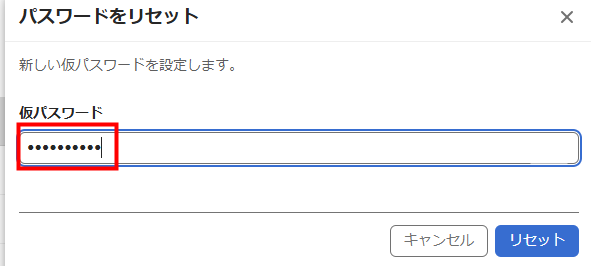
- 「パスワードをリセット」画面で「仮パスワード」を入力します。
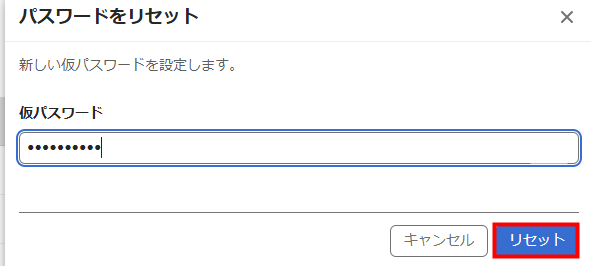
- 「リセット」をクリックします。
ログインIDのパスワードリセット
ログインIDでログインしているユーザーのパスワードが分からなくなった場合は、管理者がパスワードを変更できます。
<ご注意>
- ログインIDで登録するためには、あらかじめ「マネーフォワード クラウドの管理コンソール」で事業者IDを設定する必要があります。事業者IDの詳細は、こちらのガイドをご参照ください。
- 「マネーフォワード ID」で「ログインID」を選択した場合、招待メールは送信されません。別途、事業者ID・ログインID・パスワードを伝えてください。
ユーザーの編集方法
- 「ユーザー」画面で編集するユーザーをクリックします。

- 「詳細」画面で「編集」をクリックします。
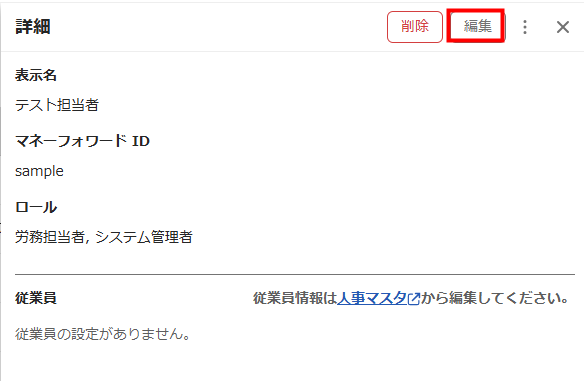
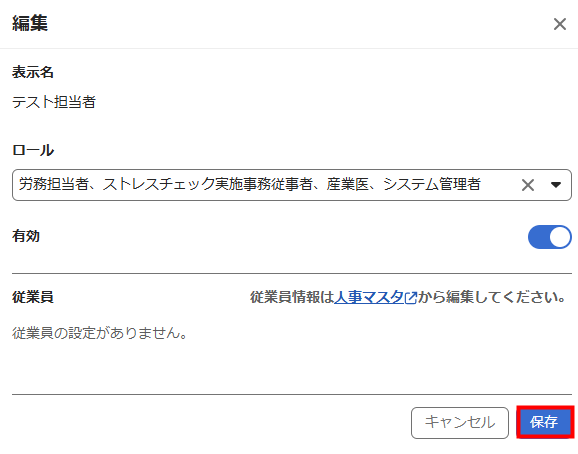
- 「編集」画面でユーザーの情報を編集し、「保存」をクリックします。
ユーザーの削除方法
- 「ユーザー」画面で削除するユーザーをクリックします。
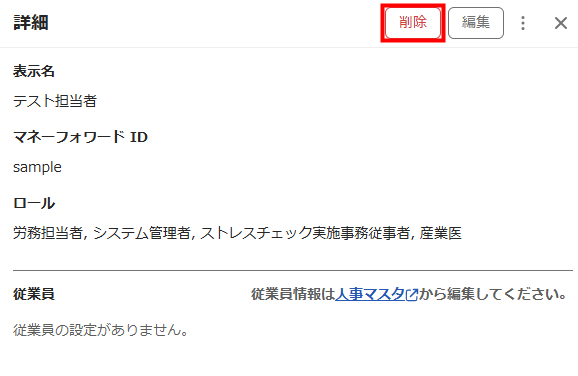
- 「詳細」画面で「削除」をクリックします。
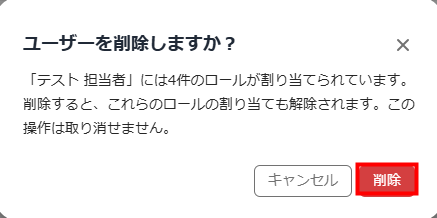
- 「ユーザーを削除しますか?」画面で内容を確認し、問題がなければ「削除」をクリックします。
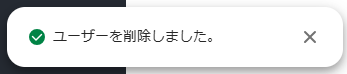
- 画面左下に「ユーザーを削除しました。」というメッセージが表示されたことを確認します。
<ご注意>
「マネーフォワード クラウドの人事マスタ」に登録されているユーザーは削除できません。
「マネーフォワード クラウドの人事マスタ」に登録されているユーザーは削除できません。
更新日:2026年10月23日
※本サポートサイトは、マネーフォワード クラウドの操作方法等の案内を目的としており、法律的またはその他アドバイスの提供を目的としたものではありません。当社は本サイトに記載している内容の正確性・妥当性の確保に努めておりますが、実際のご利用にあたっては、個別の事情を適宜専門家に相談するなど、ご自身の判断でご利用ください。
このページで、お客さまの疑問は解決しましたか?
評価をご入力いただき、ご協力ありがとうございました。
頂いた内容は、当サイトのコンテンツの内容改善のためにのみ使用いたします。