
概要
このガイドでは、有効期限を迎えるマネーフォワード ビジネスカードの更新手続きをスマートフォンアプリで行う方法についてご説明します。
- 本ガイドはカード番号の上4桁が「4582」のビジネスカードに関する内容です。
カード番号の上4桁が「4532」のビジネスカードについては、2027年末までにご案内予定です。 - 更新手続きによって発行されるカードは、カード番号の上4桁が「4532」となります。
- 更新期間を過ぎると新規発行扱いとなります。
リアルカードの場合、カード発行手数料990円(税込)が発生します。 - バーチャルカードを大量の仕入れにご利用の場合、本ガイドの案内とは異なる手続きが必要です。
対象の方にはカードの有効期限2ヶ月前を目途に別途メールでご連絡します。
対象ページ
- ホーム
- カード
対象のお客さま
マネーフォワード ビジネスカードアプリを「管理者」ロールでご利用中のお客さま
目次
更新手続きについて
マネーフォワード ビジネスカードは、バーチャルカード・リアルカードにかかわらず、各カードの発行から5年後に有効期限を迎えます。
カード更新の概要は、以下のガイドをご参照ください。
カードの有効期限に伴う更新について
更新対象のカード
確認方法
有効期限が近づくと、「ホーム」タブ上部に「ご対応ください(●件)」という通知が表示されます。
「yyyy年MM月が有効期限のカードがあります。MM月末までに更新手続きを完了してください。」をタップすると更新対象のカードを確認できます。
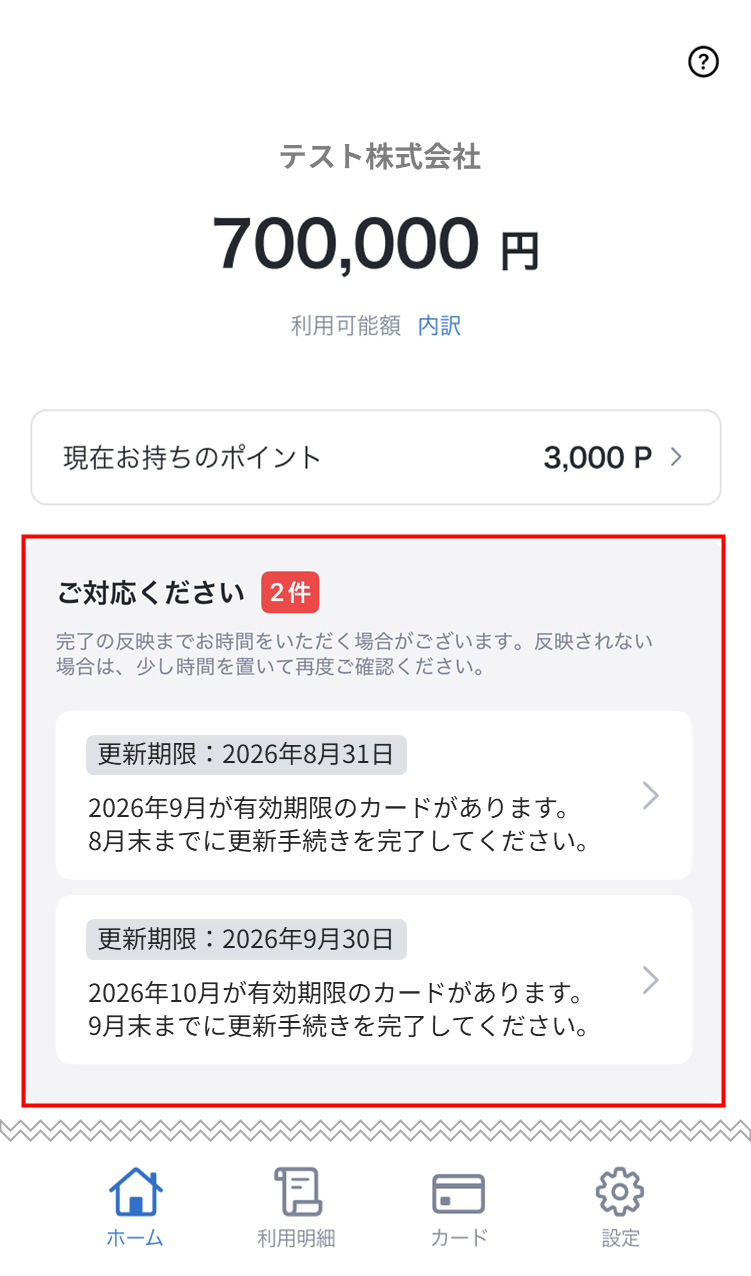
- 有効期限の月ごとに、翌月と翌々月に有効期限を迎えるカードの更新通知が最大2ヶ月分表示されます。
- 更新対象のカードが存在しない月は通知が表示されません。
更新対象のカードのステータス
更新手続きが必要なカードは、更新手続きが可能となった時点で「利用中」「停止中」ステータスのカードです。
「有効化待ち」「解約済」ステータスのカードは更新手続きの対象外です。
- カードは有効期限が満了する「2ヶ月前の1日」に更新対象となります。
更新手続きは、有効期限が満了する「2ヶ月前の1日」から「前月末日」まで可能です。
詳細はこちらのガイドをご参照ください。 - 更新対象外のカードは、「有効期限:yyyy年MM月」画面に表示されません。
更新方法
手順
カードの更新に必要な情報は、事業者区分やカードの種別によって異なります。
以下の手順では、法人の事業者がリアルカードの有効期限を更新する場合を例に説明します。
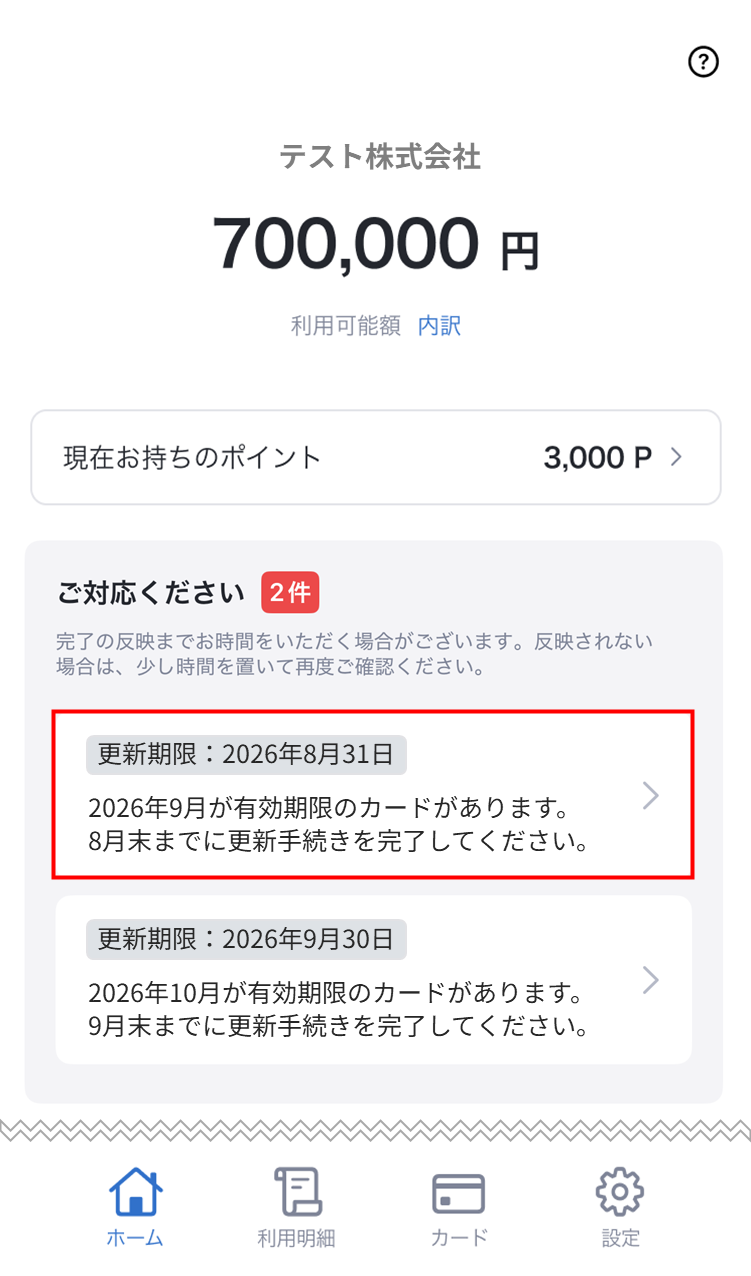
- 「ホーム」タブ上部で「ご対応ください(●件)」という通知を確認し、更新する有効期限の「yyyy年MM月が有効期限のカードがあります。MM月末までに更新手続きを完了してください。」をタップします。
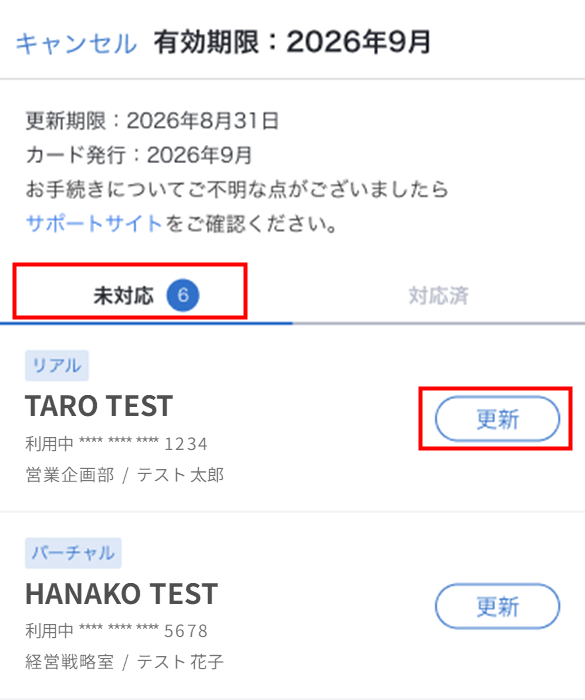
- 「有効期限:yyyy年MM月」画面の「未対応」タブを開き、更新手続きを行うカードの「更新」をタップします。
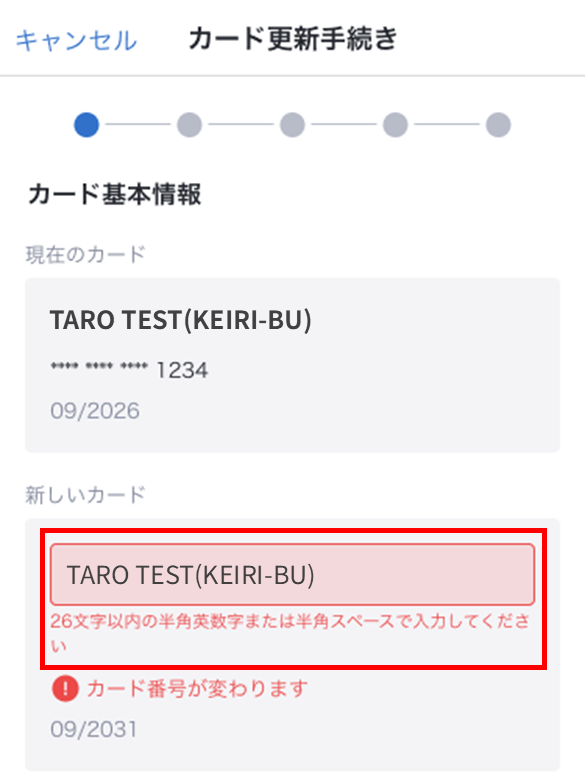
- 「カード更新手続き」画面の「カード基本情報」で新しいカードの名義人を26字以内の半角英大文字・数字・半角スペースで入力し、「カードデザインの選択へ」をタップします。
初期値では現在のカードの名義人が反映されています。
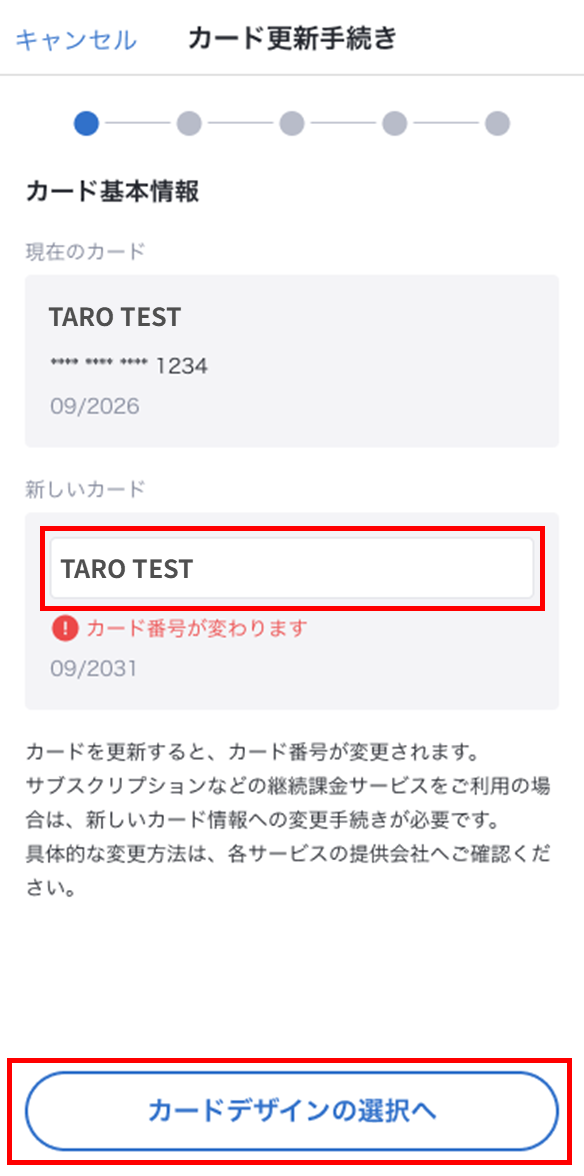
最新の仕様では、26字以内の半角英大文字・数字・半角スペースのみ設定できます。
現在のカードの名義人で上記以外の文字や記号などが含まれている場合、要件を満たす新しい名義人を入力してください。
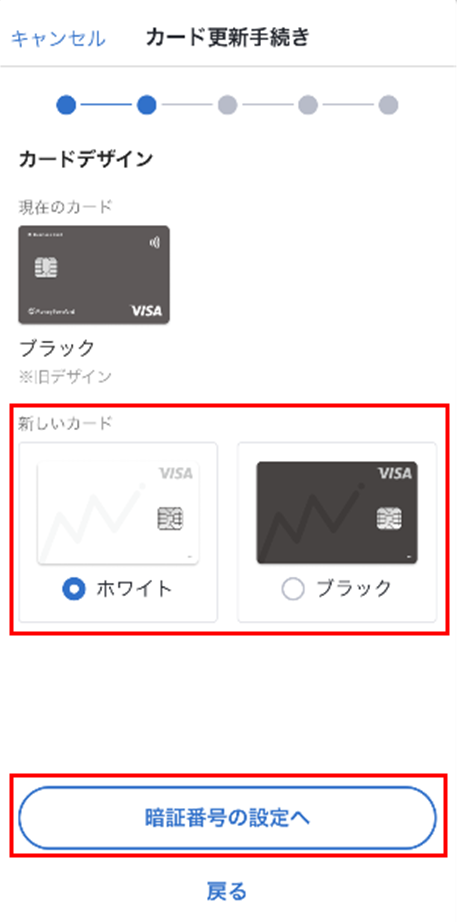
- 「カードデザイン」で「ホワイト」または「ブラック」を選択し、「暗証番号の設定へ」をタップします。
初期値では「ホワイト」が選択されています。
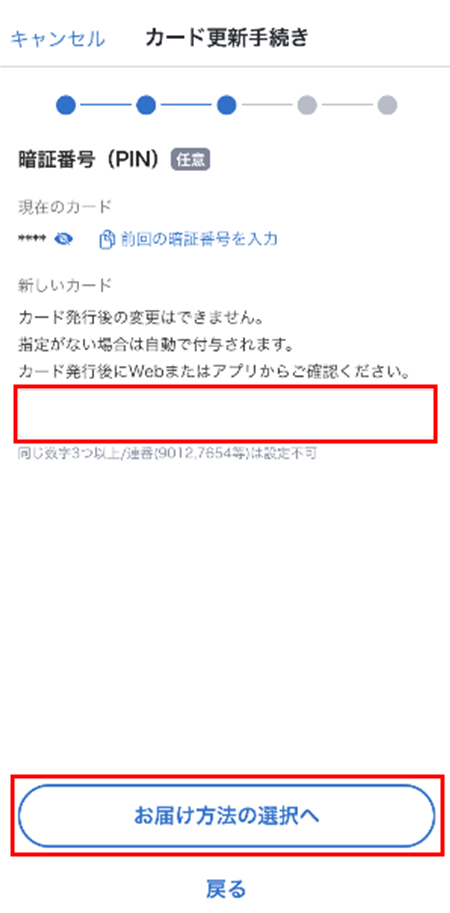
- 「暗証番号(PIN)」で新しいカードの暗証番号を入力するか空欄にした状態で、「お届け方法の選択へ」をタップします。
「前回の暗証番号を入力」をタップすると、現在のカードに設定されている暗証番号を引き継げます。
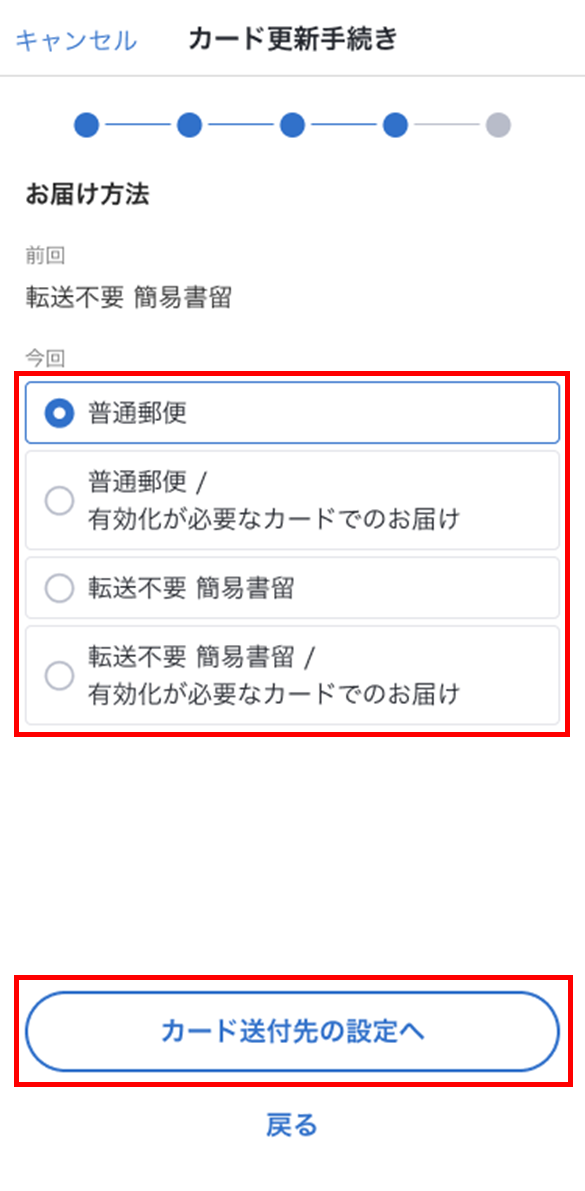
- 「お届け方法」で新しいカードの配送方法を選択し、「カード送付先の設定へ」をタップします。
初期値では「普通郵便」が選択されています。
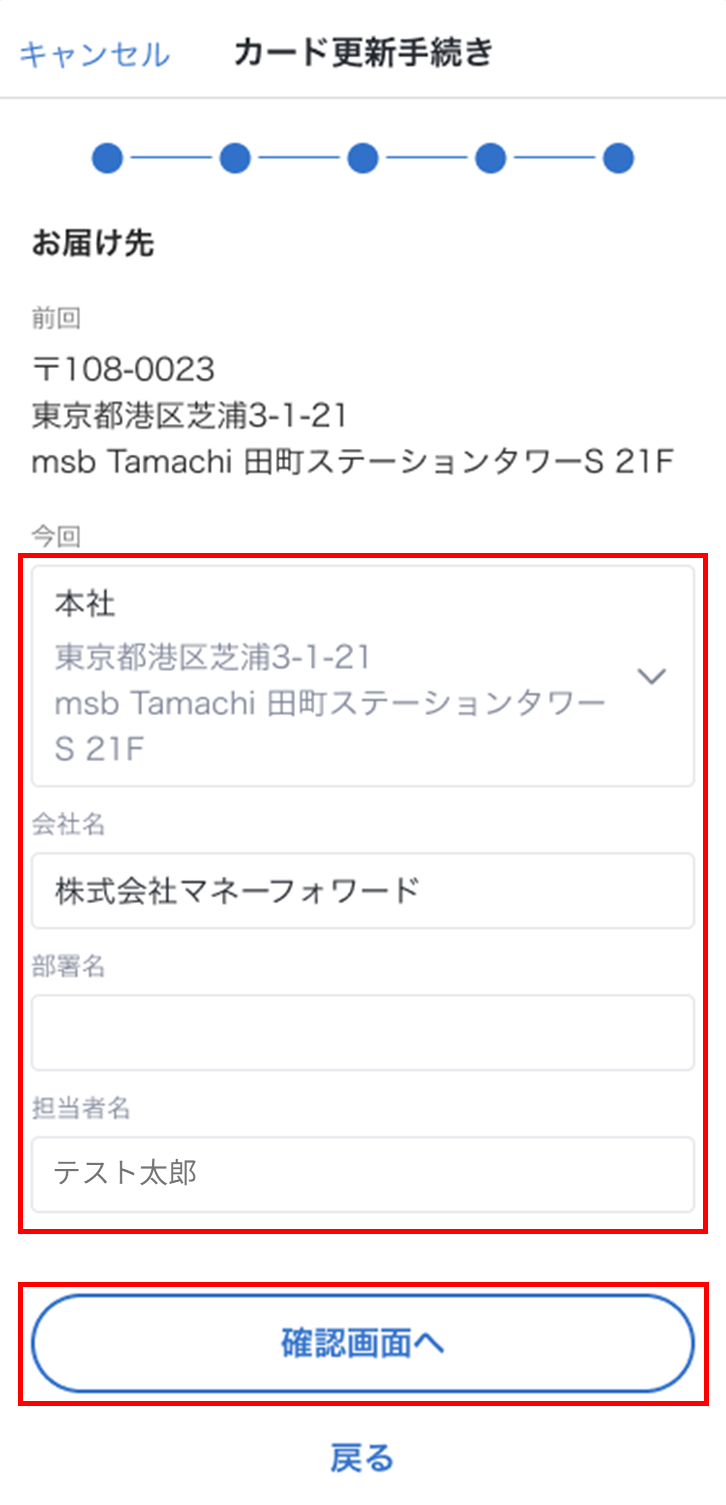
- 「お届け先」で新しいカードの送付先を選択・入力し、「確認画面へ」をタップします。
初期値では前回のお届け先が反映されています。
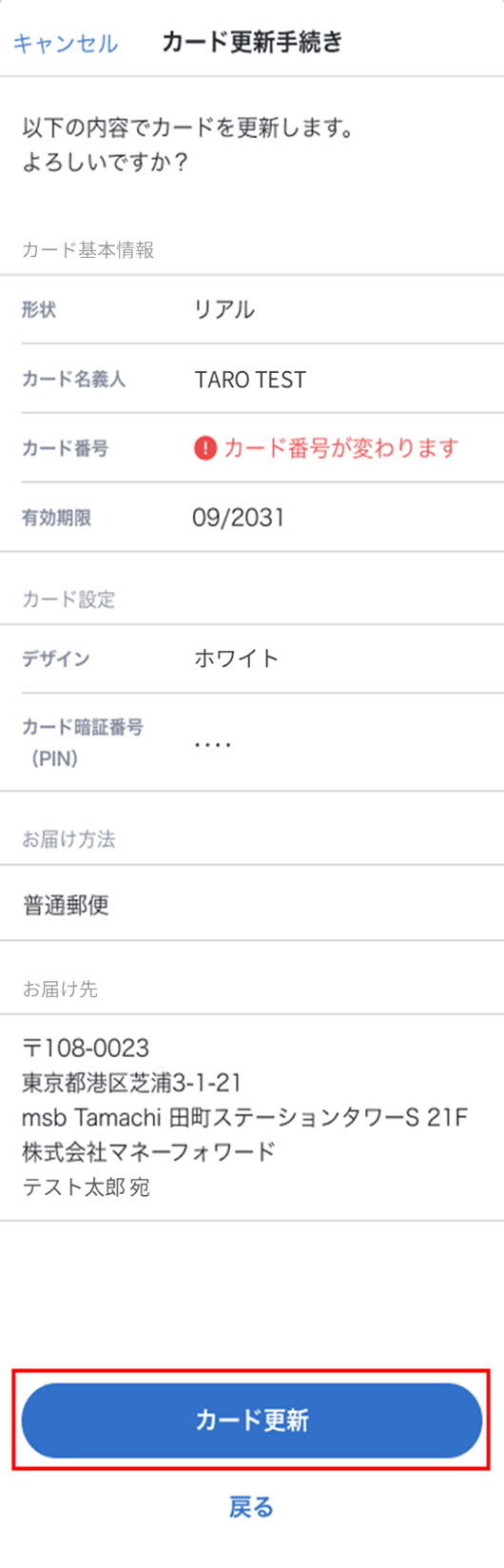
- 入力内容を確認し、問題がなければ「カード更新」をタップします。
「カード更新」をタップするとあとから修正できないため、必ず入力内容を最終確認してください。
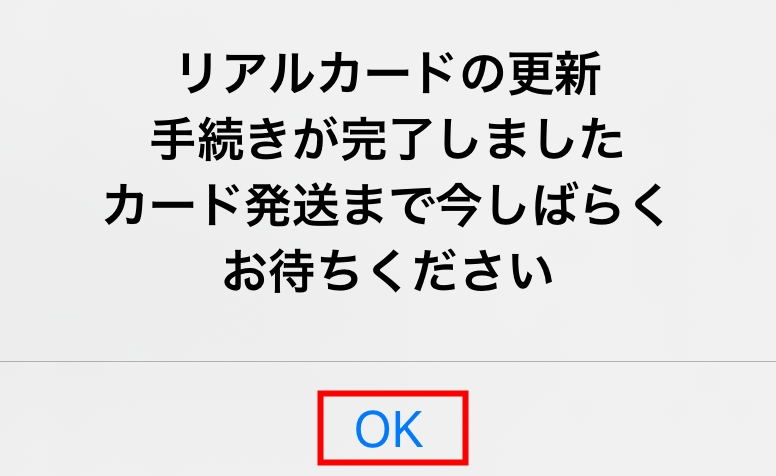
- 「リアルカードの更新手続きが完了しました」というメッセージが表示されたことを確認し、「OK」をタップします。
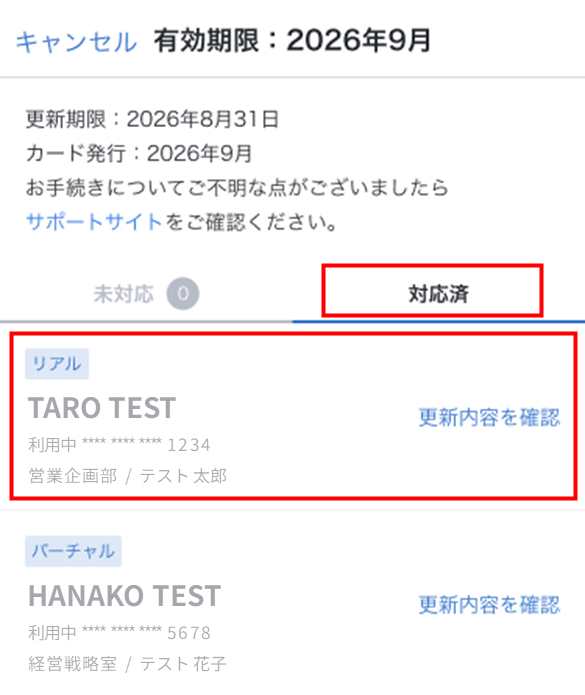
- 「対応済」タブをタップし、更新したカードが表示されていることを確認します。
- 「暗証番号(PIN)」で目のアイコンをタップすると、現在の暗証番号を確認できます。
- 同じ数字が3つ以上使用されている番号や、「9012」「7654」などの連番の数字は暗証番号として指定できません。

新しいカード情報の反映・リアルカードの発行
更新手続きが完了したカードは、有効期限満了月の1日に以下の処理が行われます。
- 「カード」タブに新しいカードの情報が反映される。
- 有効期限を更新した旨のメールや利用者指定のメールが自動送信される。
- リアルカードの発行手続きが開始される。
郵便物
リアルカードの発行が完了次第、発送完了メールが自動送信されます。
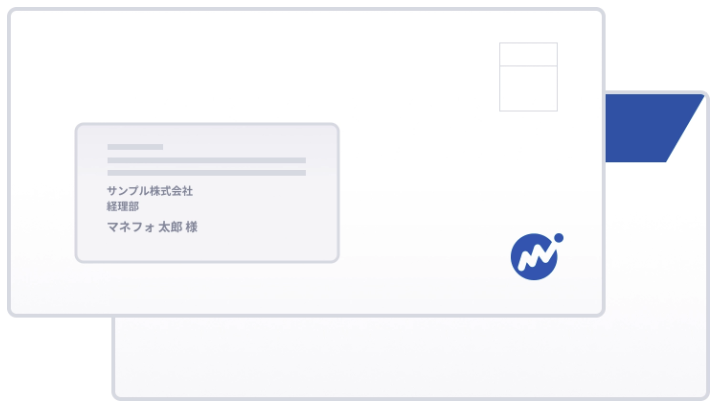
カードは、マネーフォワードのロゴが入った白い封筒でカードを郵送します。
封筒
封筒の宛名には、更新手続き時に「お届け先」で設定した以下の情報が印字されます。
- 送付先の法人名または氏名
- 送付先の住所
カード
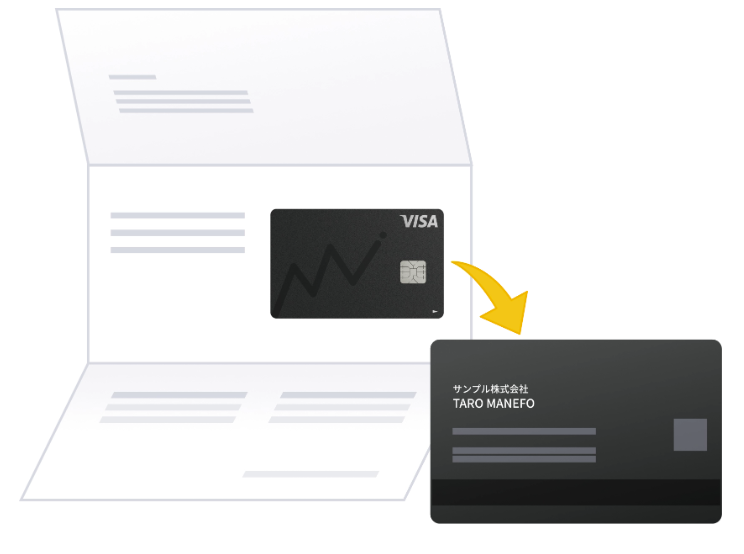
カードの裏面には、法人名(屋号)とカード名義人が印字されています。
該当の封筒が届いたら、台紙に貼付されているカードを剥がしてご確認ください。
ご注意
- 更新手続きにおいて、リアルカードの場合は名義人・デザイン・暗証番号(PIN)・お届け方法・お届け先を変更できます。バーチャルカードの場合は名義人のみ変更でき、その他の項目は変更できません。
- 個人事業主がリアルカードの更新手続きを行う場合、新しいカードの「お届け先」は事業主の登録住所と氏名が自動で設定されます。任意の送付先は設定できません。住所の変更を希望する場合は事業主が登録情報の変更申請を実施する必要があります。詳細は、こちらのガイドをご参照ください。
- 更新手続きが完了すると、新しいカードのセキュリティコードが自動で採番されます。任意に指定することはできません。
- 更新手続きで設定した項目はあとから変更できません。入力内容を確認する画面で必ず最終確認してください。
- 各カードのカードコントロールの設定・管理情報・Slackチャンネルへの通知設定は更新手続き時には変更されません。有効期限満了月の1日時点での設定内容が自動で引き継がれます。
- 当社は、普通郵便による発送時におけるカードの誤配送、および普通郵便による郵送中または発送完了後からお客さまがカードを受け取るまでに発生したカードの紛失・盗難・第三者による利用、その他これらに関連して契約者に生じた損害について、一切の責任を負いません。ご了承のうえ、カードの送付先住所に誤りがないことをご確認ください。
- カードが届かない場合や、紛失・盗難・第三者による利用のおそれがある場合は、速やかにカードの利用停止等の手続きを行ってください。利用停止方法はこちらのガイドをご参照ください。
※本サポートサイトは、マネーフォワード クラウドの操作方法等の案内を目的としており、法律的またはその他アドバイスの提供を目的としたものではありません。当社は本サイトに記載している内容の正確性・妥当性の確保に努めておりますが、実際のご利用にあたっては、個別の事情を適宜専門家に相談するなど、ご自身の判断でご利用ください。
頂いた内容は、当サイトのコンテンツの内容改善のためにのみ使用いたします。
