概要
このガイドでは、プロビジョニング(SCIM)の設定方法についてご説明します。
対象ページ
対象のお客さま
マネーフォワード クラウドの管理コンソールを「全権管理者」権限でご利用中のお客さま
目次
「プロビジョニング(SCIM)」とは
「プロビジョニング(SCIM)」は、異なる業務システム間でユーザーデータを同期させるためのプロトコルです。
「プロビジョニング」画面で設定を行うと、「Microsoft Entra ID」などのIDプロバイダーで管理しているユーザー情報をマネーフォワード クラウドの管理コンソールと同期できます。
これにより、IDプロバイダーでユーザーを追加するだけで、SSO経由でマネーフォワード IDにログインできるようになります。
プロビジョニングの設定方法
管理コンソールの設定
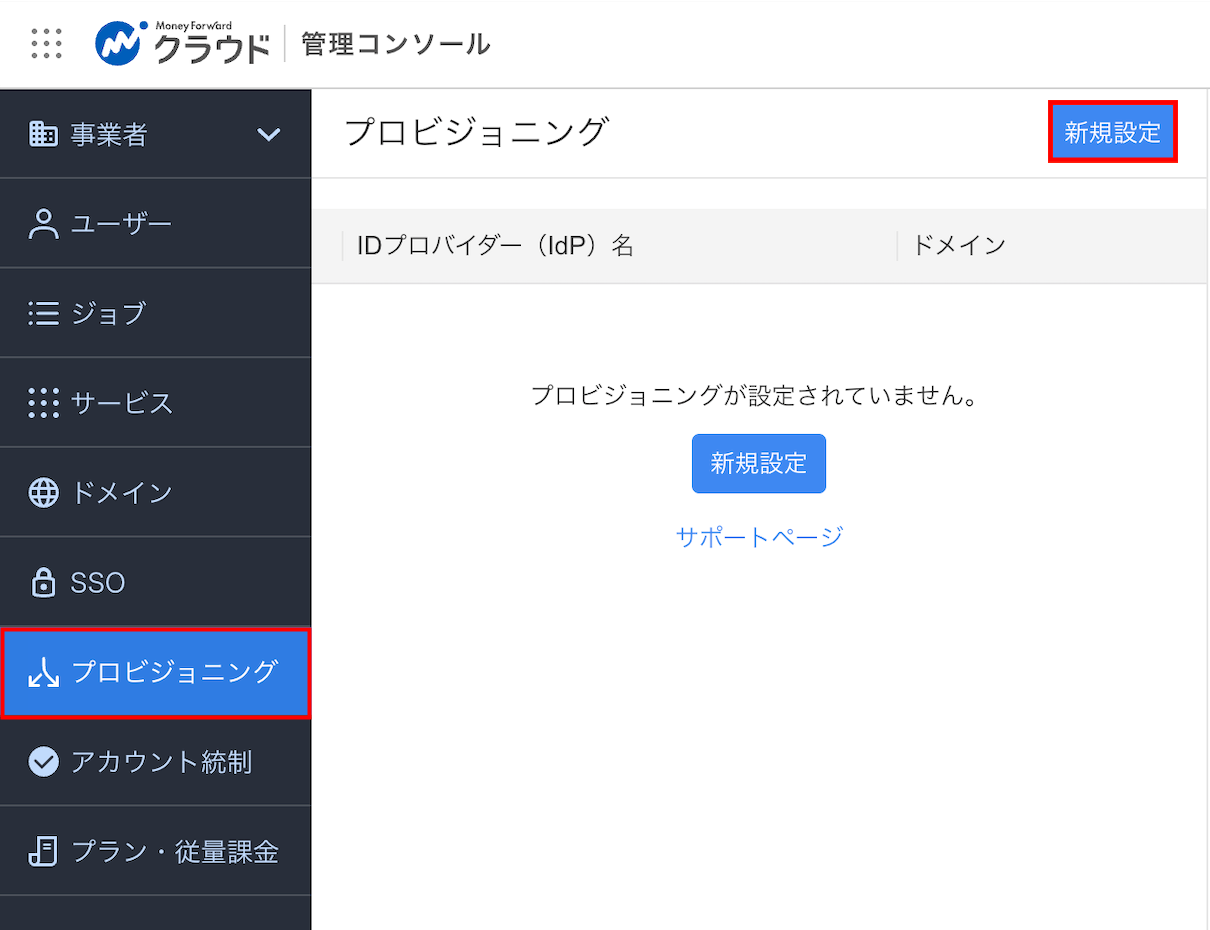
- 「プロビジョニング」画面で「新規設定」をクリックします。
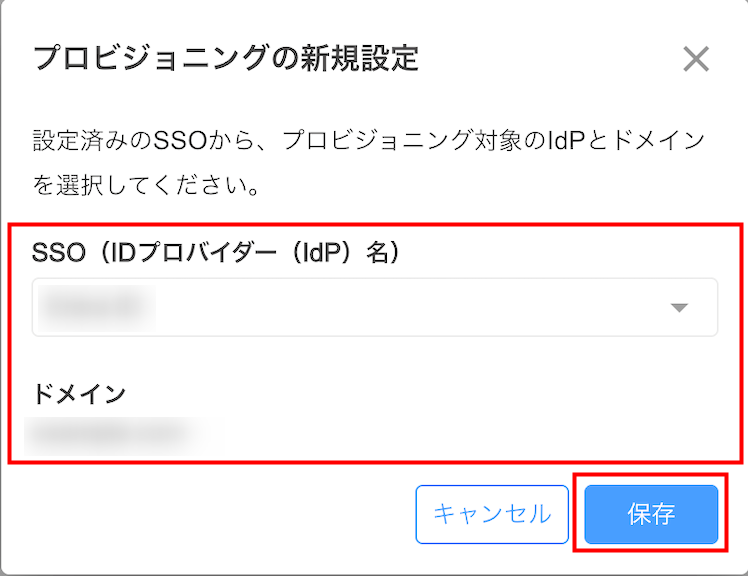
- 「プロビジョニングの新規設定」画面の「SSO(IDプロバイダー名)」で設定済みのSSOからプロビジョニング対象のIDプロバイダーを選択し、「ドメイン」が正しいことを確認して「保存」をクリックします。
- 画面左下に「プロビジョニング設定を作成しました。」というメッセージが表示されたことを確認します。

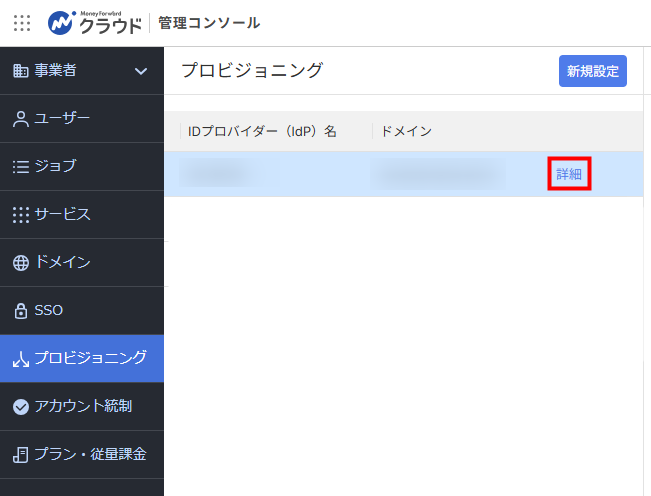
- 「プロビジョニング」画面で設定したIDプロバイダー名の「詳細」をクリックします。
- 「設定の詳細」画面で「シークレットトークンを発行する」をクリックします。
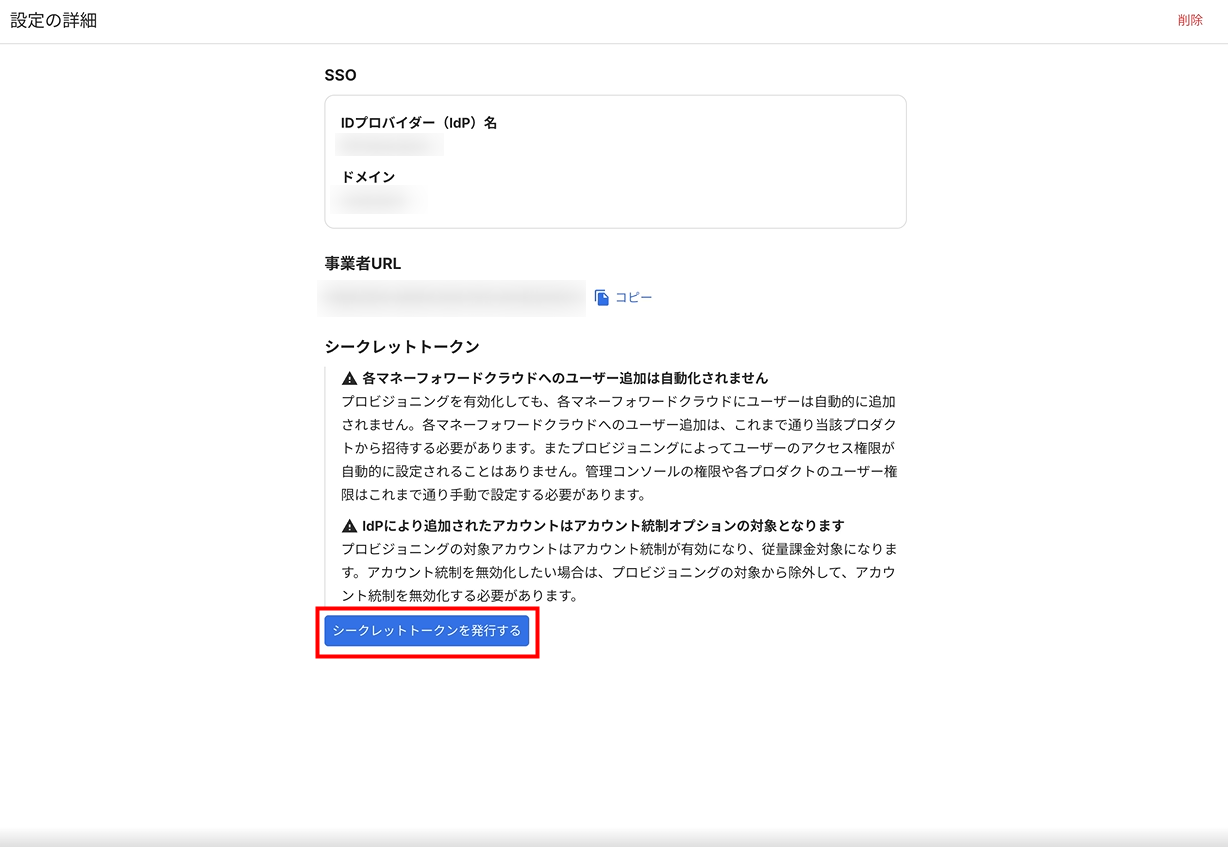
- 「シークレットトークンを発行する」画面で注意事項を確認し、問題がなければ「同意して発行する」をクリックします。
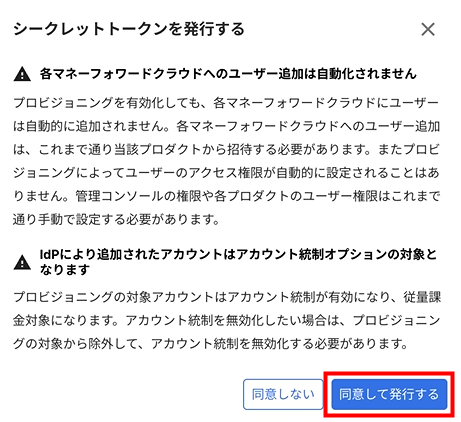
- 「シークレットトークンを発行しました」画面で「コピー」をクリックします。
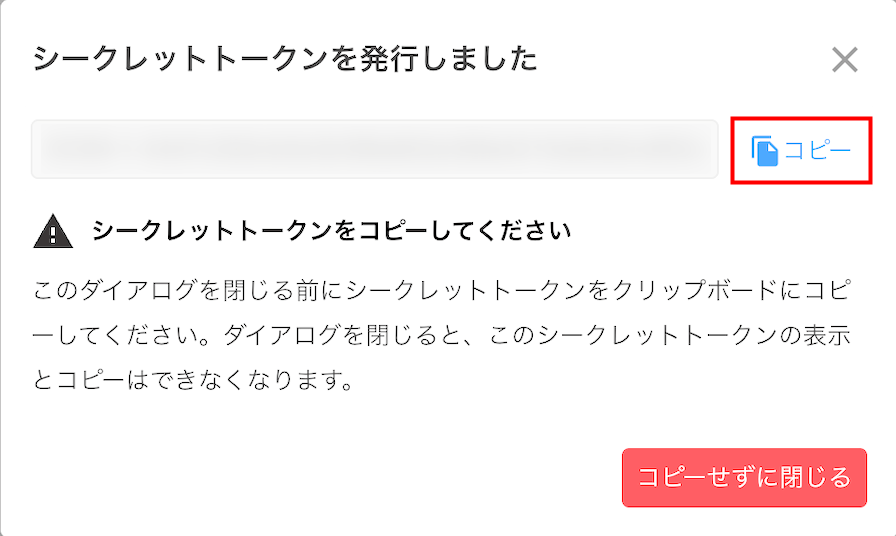
- 画面左下に「シークレットトークンをコピーしました」というメッセージが表示されたことを確認し、「シークレットトークンを発行しました」画面の「閉じる」をクリックします。
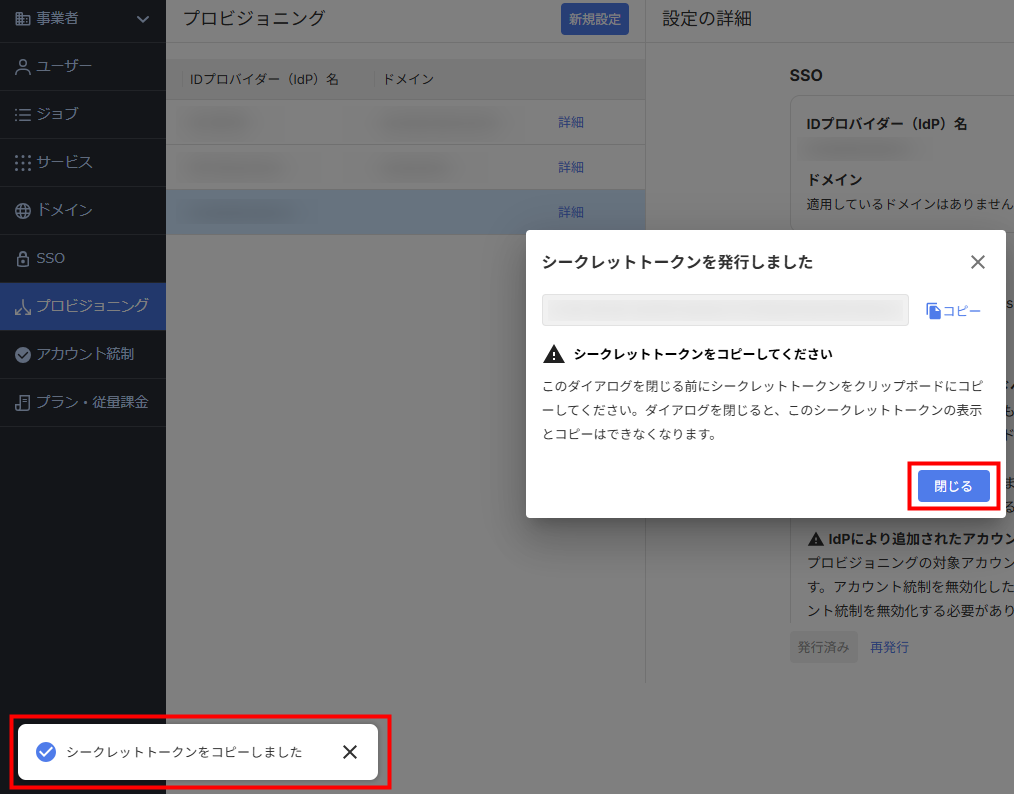
シークレットトークンは発行時にのみ表示されます。
必ず発行時点でコピーし、安全な場所に保管してください。
IDプロバイダーの設定
IDプロバイダーの設定方法は、ご利用のIDプロバイダーによって異なります。
以下の手順では、代表的な「Microsoft Entra ID(旧Azure Active Directory)」の設定を例に説明します。
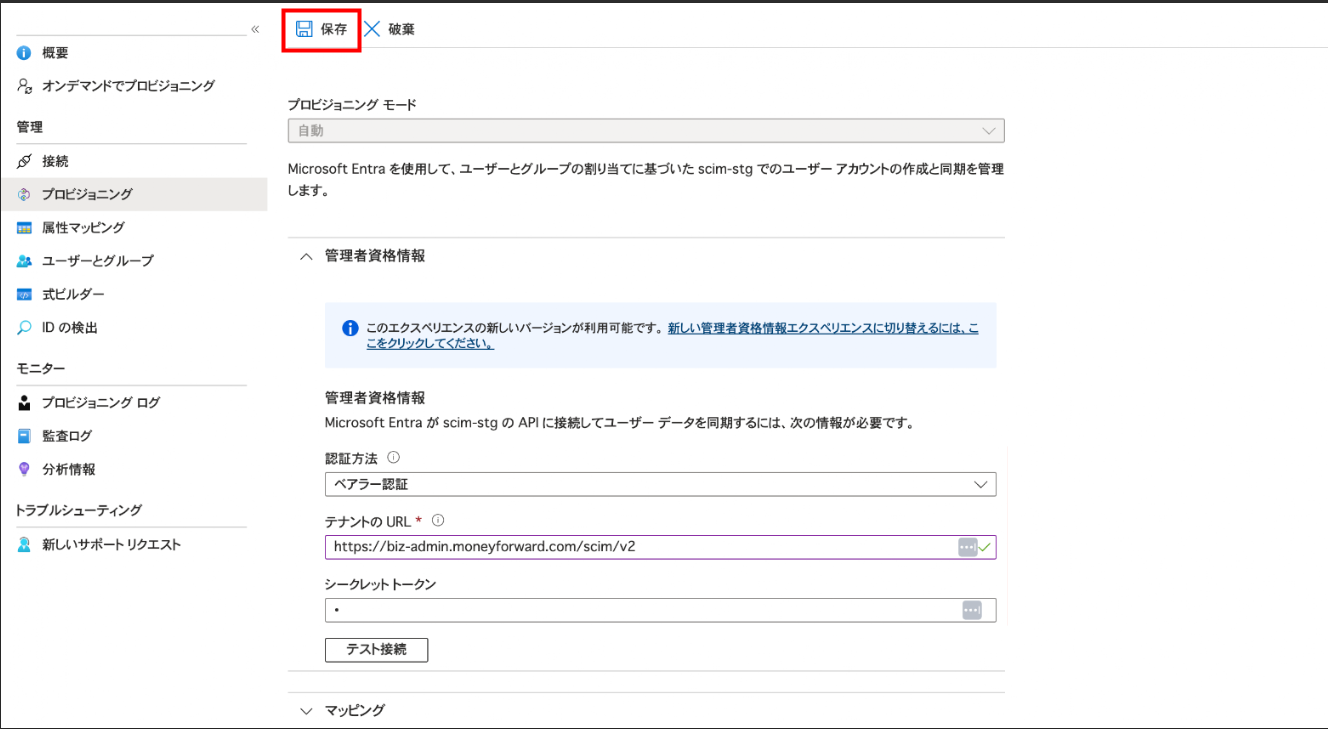
- 「Microsoft Entra ID」を開き、「プロビジョニング」をクリックします。
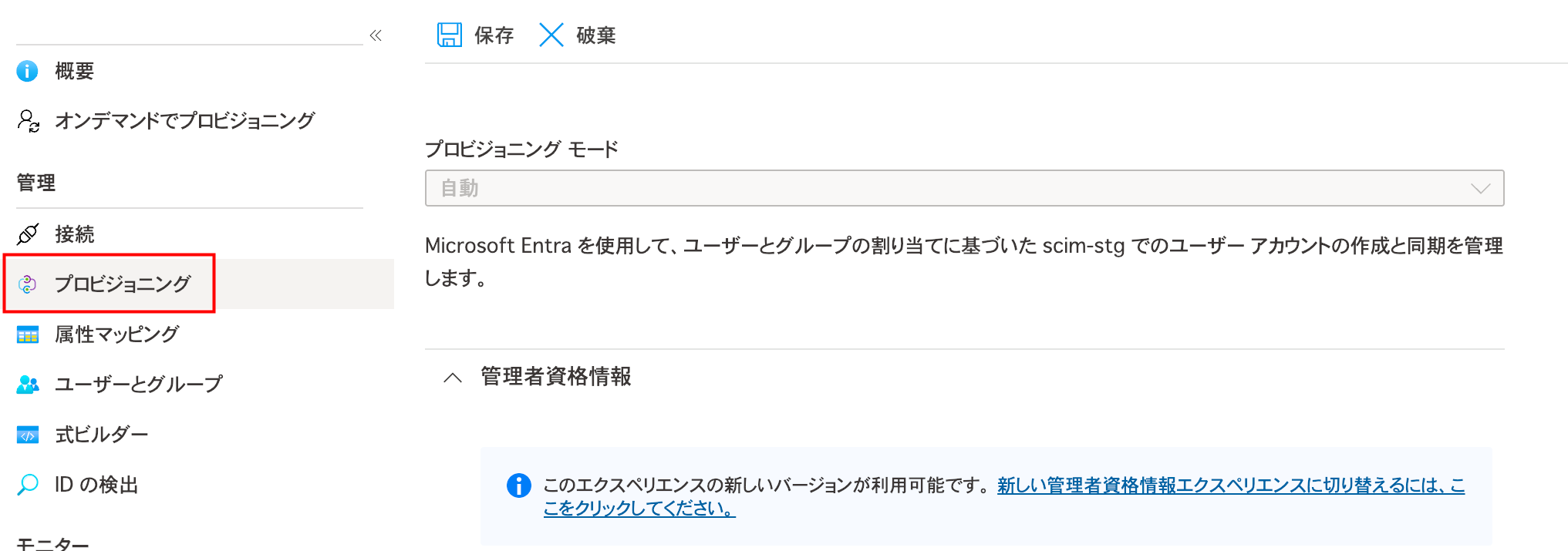
出典:Microsoft Corporation,「Microsoft Entra ID」(2026年6月22日)
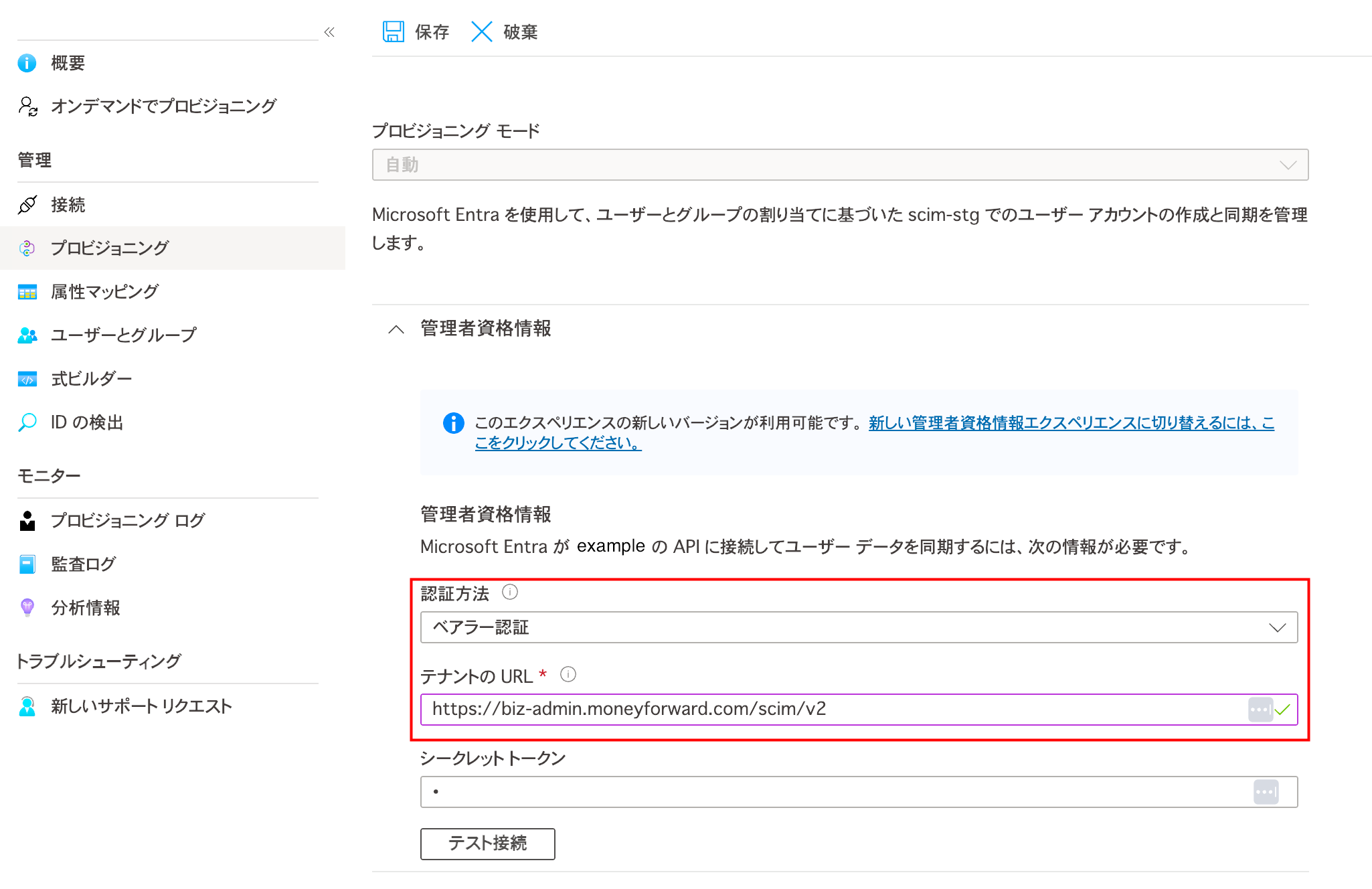
- 「管理者資格情報」の「認証方法」で「ベアラー認証」を選択し、「テナントのURL」に「https://biz-admin.moneyforward.com/scim/v2」を貼り付けます。
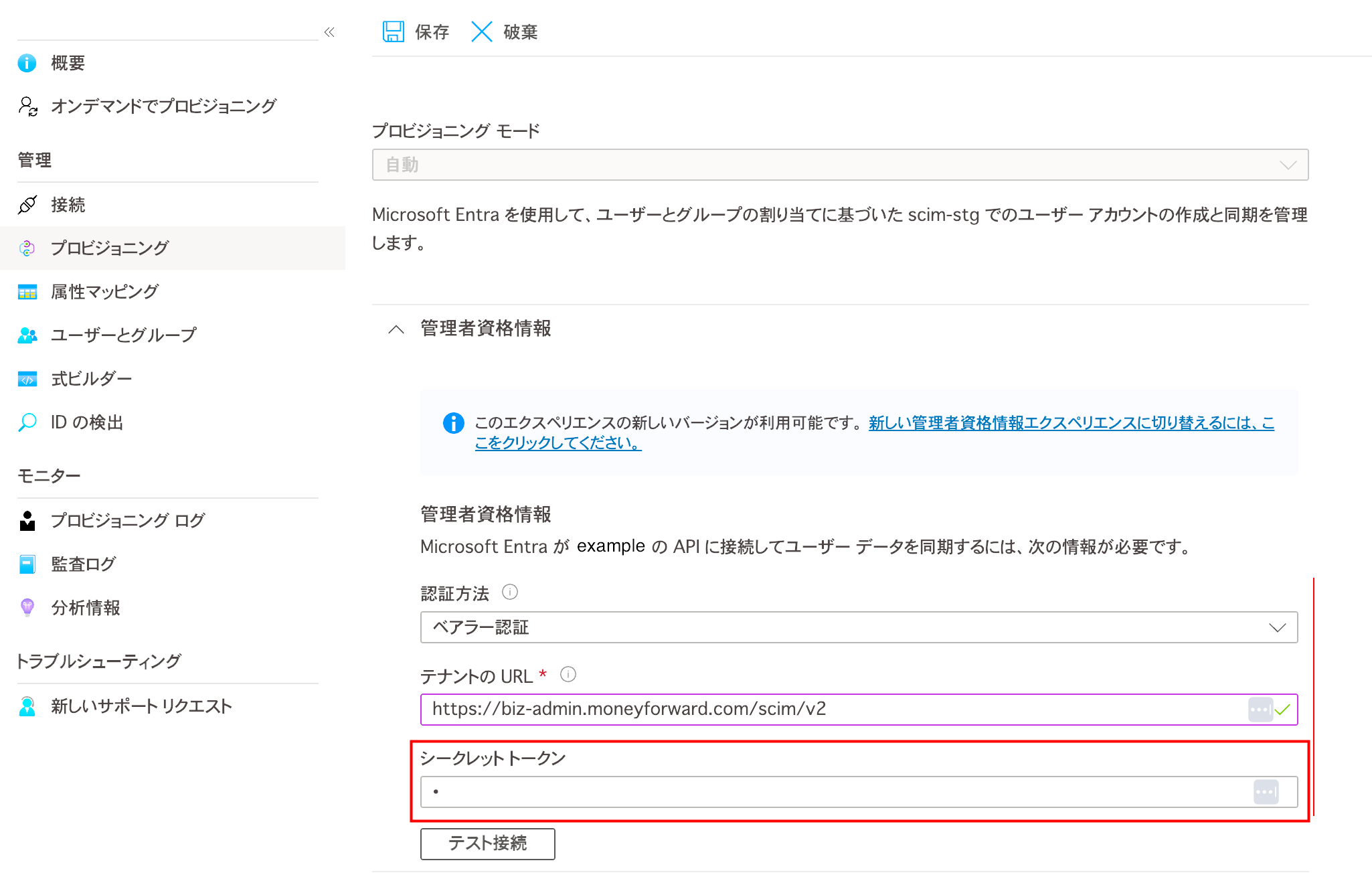
- 「シークレットトークン」に「管理コンソールの設定」の手順7でコピーしたトークンを貼り付けます。
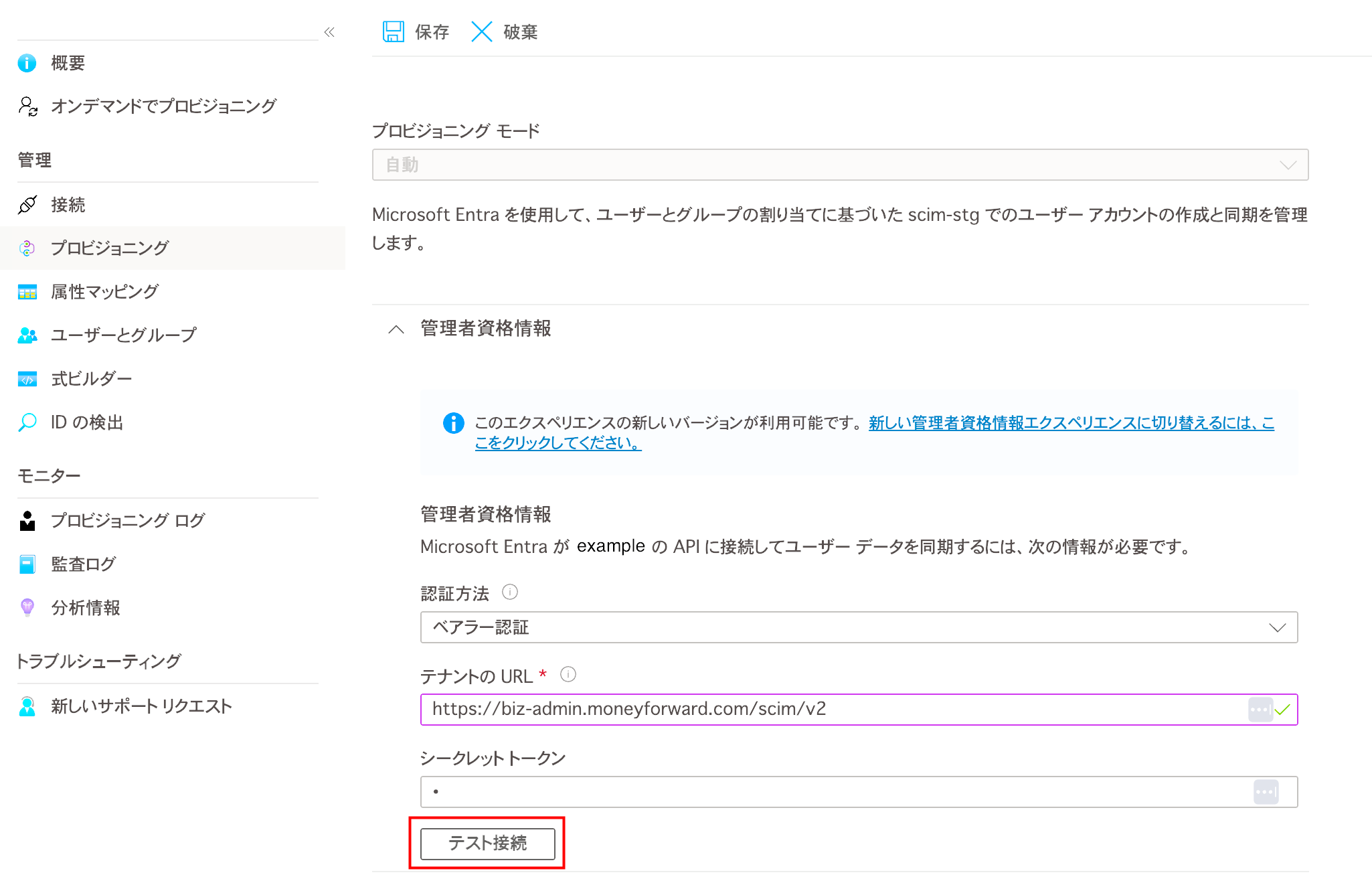
- 「テスト接続」をクリックし、接続テストを行います。
- 動作に問題がないことを確認し、「保存」をクリックします。
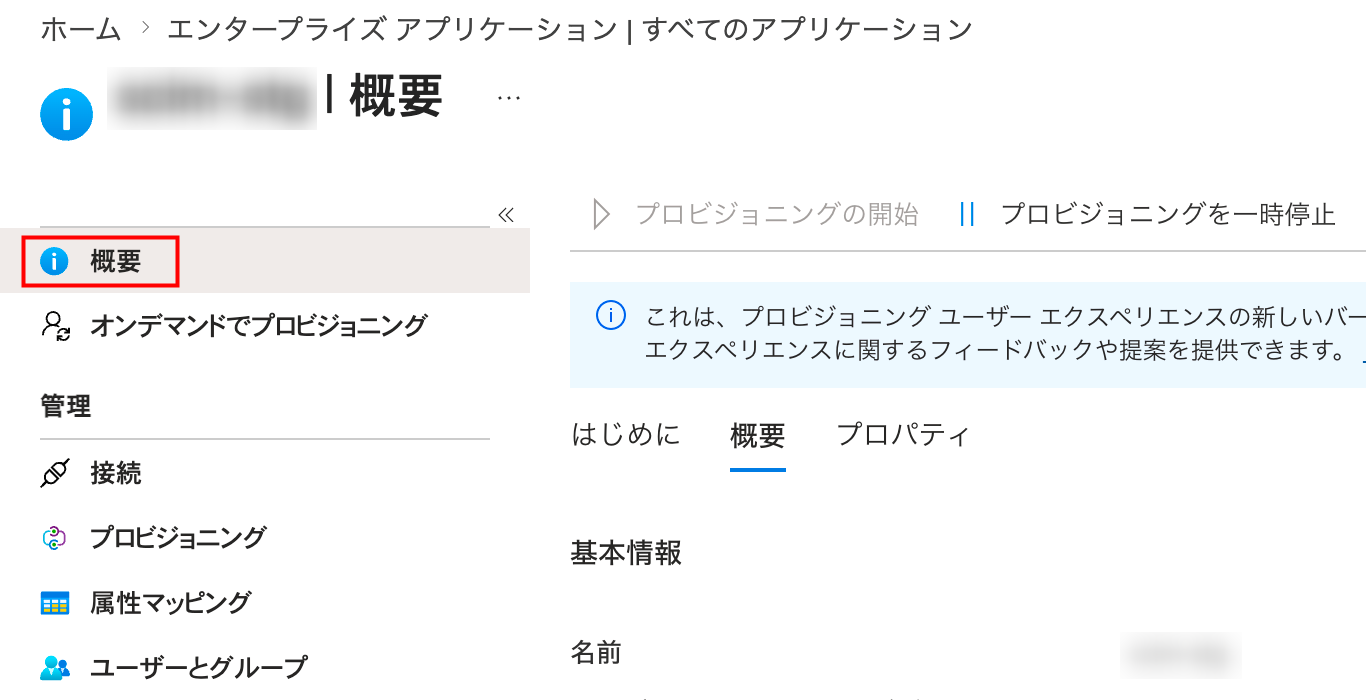
- 「概要」をクリックします。
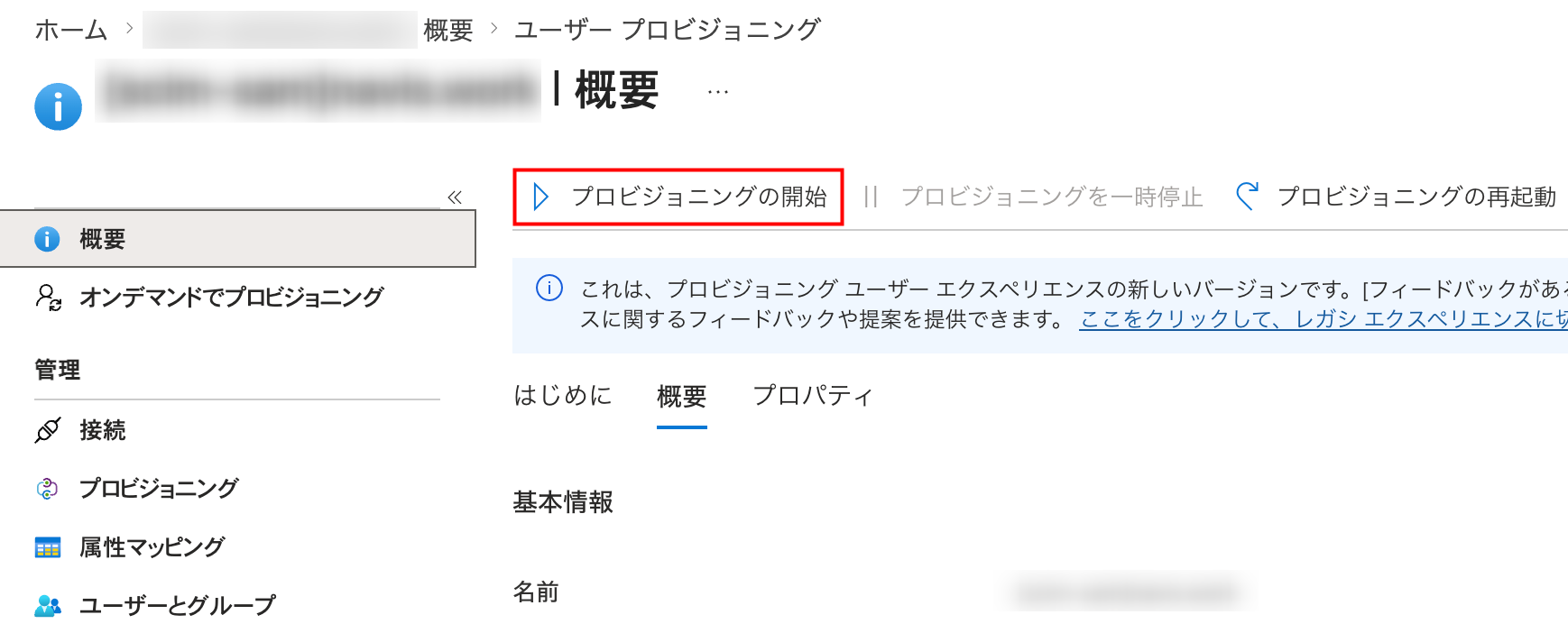
- 「プロビジョニングの開始」をクリックします。
シークレットトークンの再発行方法
- 「プロビジョニング」画面でシークレットトークンを再発行するIDプロバイダー名の「詳細」をクリックします。
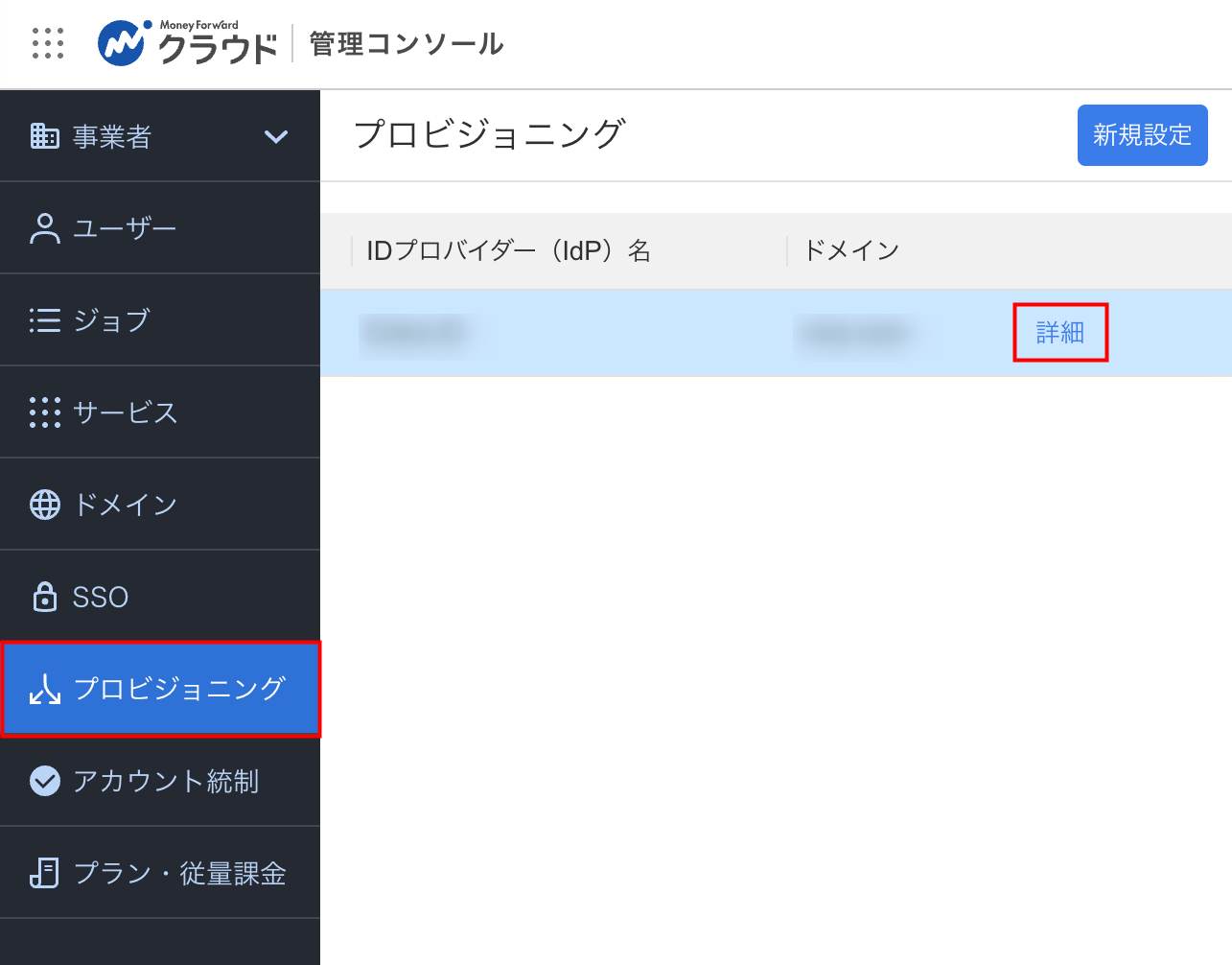
- 「設定の詳細」画面で「再発行」をクリックします。
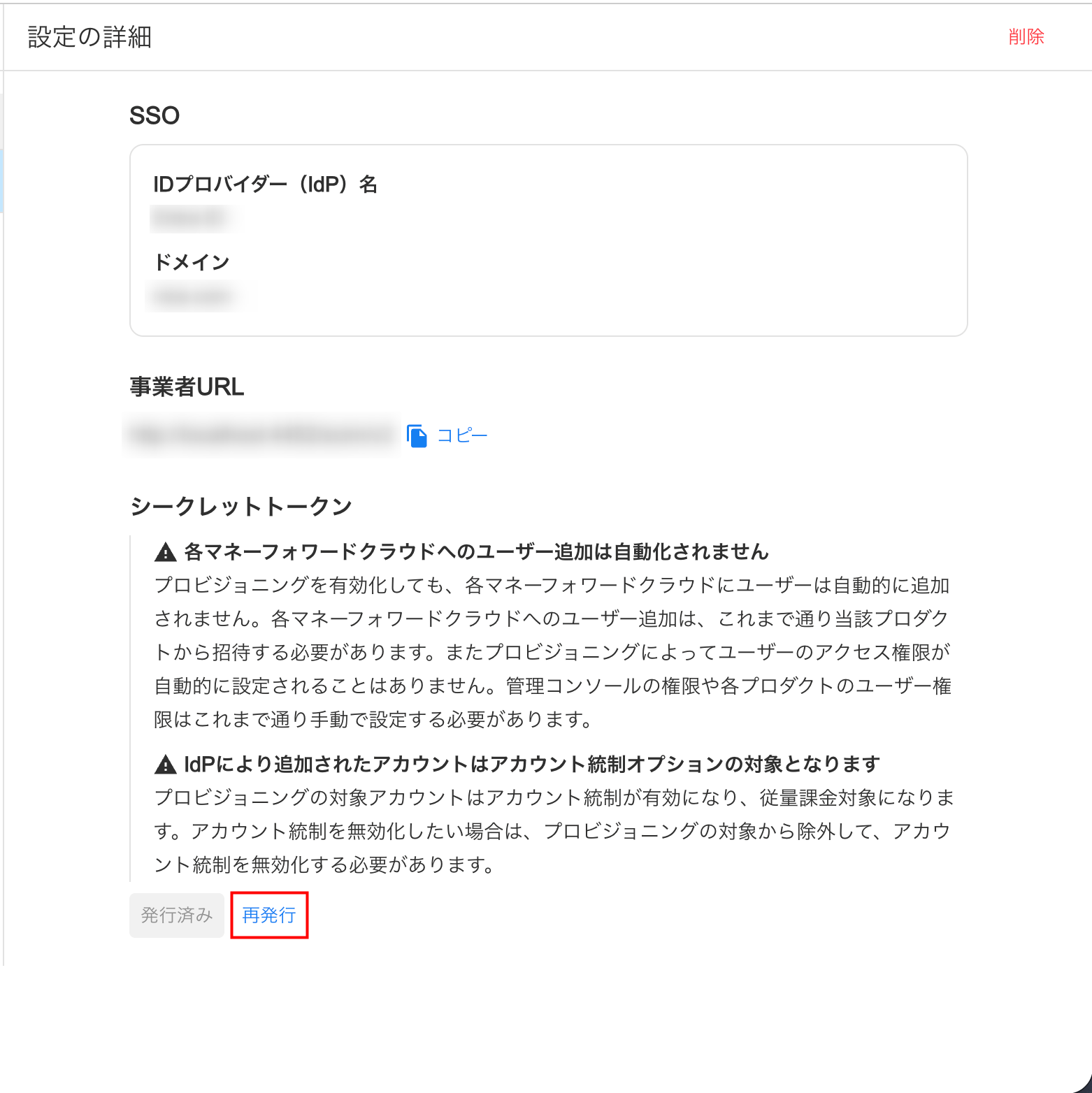
- 「シークレットトークンを発行する」画面で注意事項を確認し、問題がなければ「同意して発行する」をクリックします。
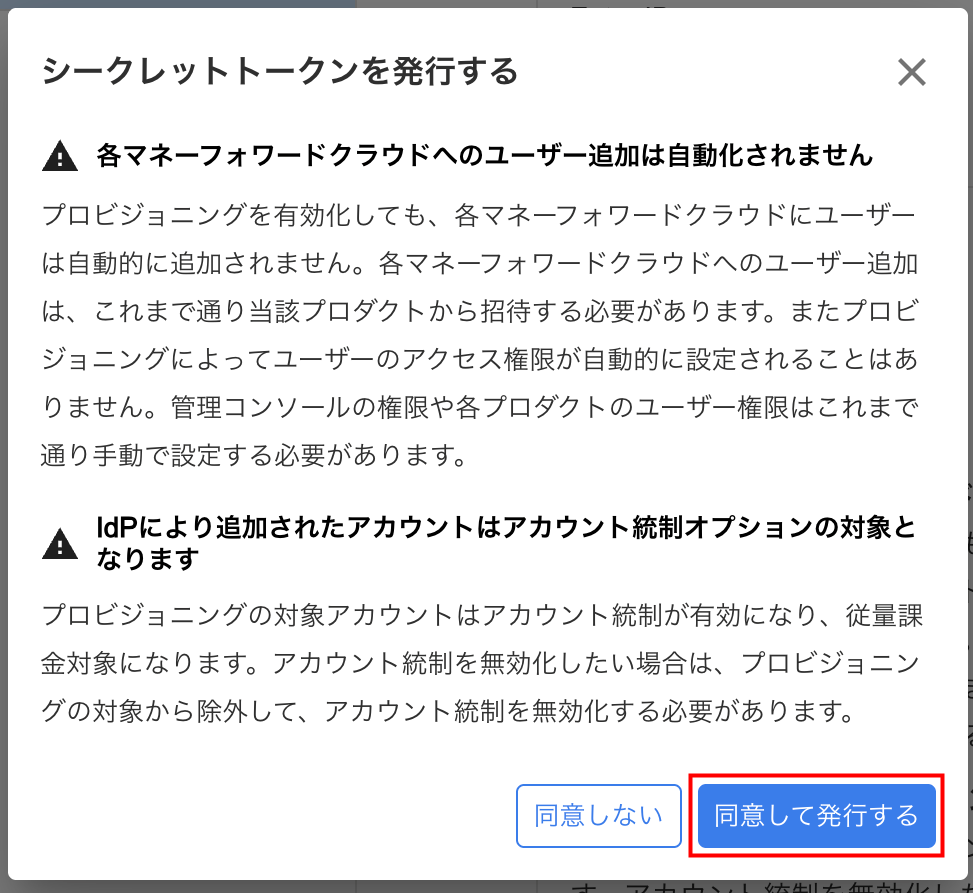
- 「シークレットトークンを発行しました」画面で「コピー」をクリックします。
- 画面左下に「シークレットトークンをコピーしました」というメッセージが表示されたことを確認し、「シークレットトークンを発行しました」画面の「閉じる」をクリックします。
プロビジョニング設定の削除方法
- 「プロビジョニング」画面で削除するプロビジョニング設定の「詳細」をクリックします。
- 「設定の詳細」画面右上にある「削除」をクリックします。
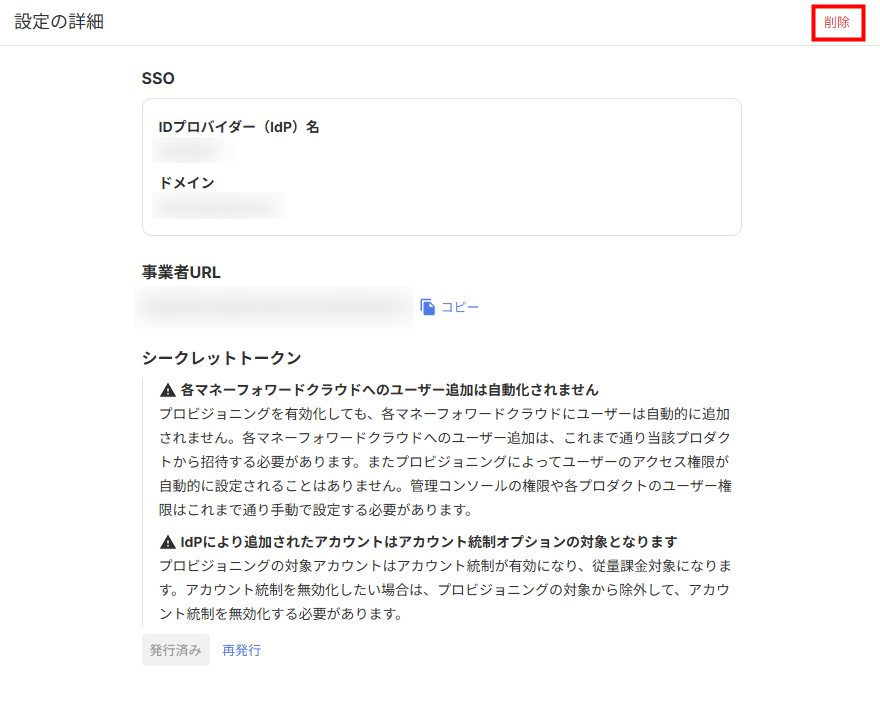
- 「プロビジョニング設定の削除」画面で注意事項を確認し、問題がなければ「プロビジョニング設定を削除」をクリックします。
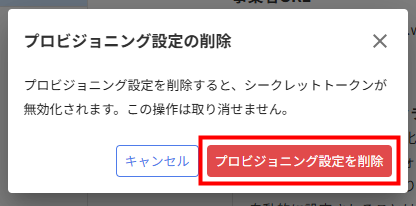
- 画面左下に「プロビジョニング設定を削除しました。」というメッセージが表示されたことを確認します。

ご注意
- マネーフォワード クラウドの管理コンソールのプロビジョニング(SCIM)設定は、「SCIM2.0」に対応しています。
- プロビジョニングの設定を行っても、マネーフォワード クラウドの各サービスにユーザーは追加されません。ユーザーを追加する場合、各サービスで操作が必要です。
- プロビジョニングによって、管理コンソールのアクセス権限が自動的に設定されることはありません。権限は手動で設定してください。
- IDプロバイダーにより追加されたアカウントは「アカウント統制オプション」が有効になり、従量課金の対象となります。
- 任意のユーザーの「アカウント統制設定」を無効化する場合は、IDプロバイダー側でプロビジョニングの対象外に設定し、管理コンソールで無効化してください。
- 同期はIDプロバイダーから管理コンソールへの一方向のみです。管理コンソールでユーザーを追加しても、IDプロバイダーには同期されません。
- プロビジョニング経由で同期される対象はユーザーのみです。グループ同期には対応していません。
- IDプロバイダーでユーザーを一時的に削除または無効化した場合は、所属しているすべての事業者で利用停止になります。
- IDプロバイダーでユーザーを完全に削除した場合は、所属しているすべての事業者から削除されます。
関連ガイド
SSO機能の設定について
Microsoft Entra ID(旧「Azure Active Directory」)のSAML設定方法
Google WorkspaceのSAML設定方法
HENNGE OneのSAML設定方法
サテライトオフィスのSAML設定方法
トラスト・ログインのSAML設定方法
※本サポートサイトは、マネーフォワード クラウドの操作方法等の案内を目的としており、法律的またはその他アドバイスの提供を目的としたものではありません。当社は本サイトに記載している内容の正確性・妥当性の確保に努めておりますが、実際のご利用にあたっては、個別の事情を適宜専門家に相談するなど、ご自身の判断でご利用ください。
頂いた内容は、当サイトのコンテンツの内容改善のためにのみ使用いたします。