
概要
このガイドでは、「APIキー管理」画面の使い方についてご説明します。
対象ページ
対象のお客さま
マネーフォワード クラウドのアプリポータルをご利用中のお客さま
目次
「APIキー」とは
「APIキー」とは、マネーフォワード クラウドのサービスをAPIで利用するための認証情報の一種です。
「APIキー管理」画面でAPIキーを発行すると、そのAPIキーを使用して、発行者自身の権限に基づいた各サービスのAPIを利用できるようになります。
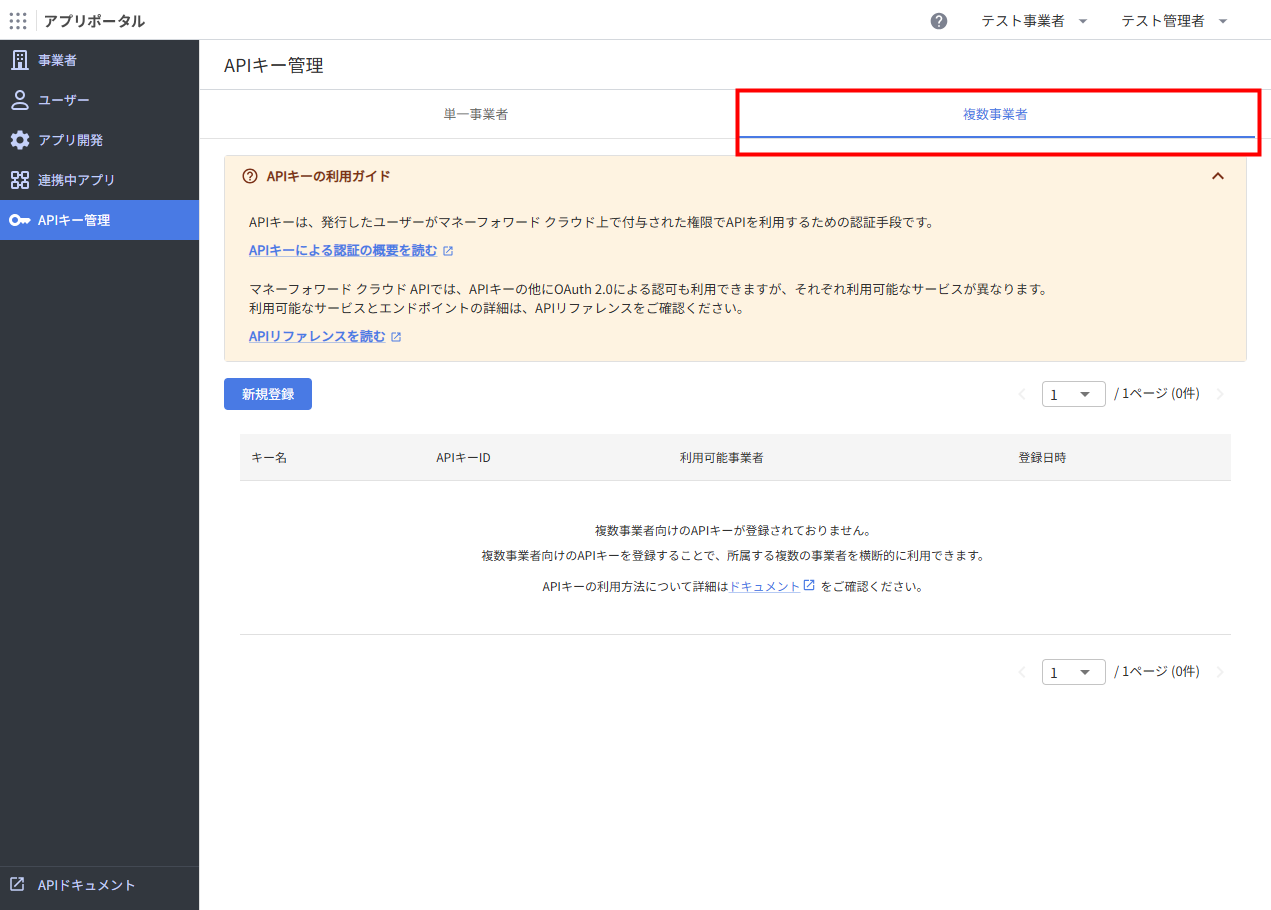
「APIキー管理」画面では、「単一事業者」タブと「複数事業者」タブで2種類のAPIキーを発行・管理できます。
- 「単一事業者」タブ:1つの事業者で利用可能な単一事業者向けAPIキーを作成できる。
- 「複数事業者」タブ:複数の事業者を横断で利用可能な複数事業者向けAPIキーを作成できる。
APIキーは、APIキーに対応したサービスでのみ利用できます。
APIキーの登録方法
単一事業者向けAPIキーの作成方法
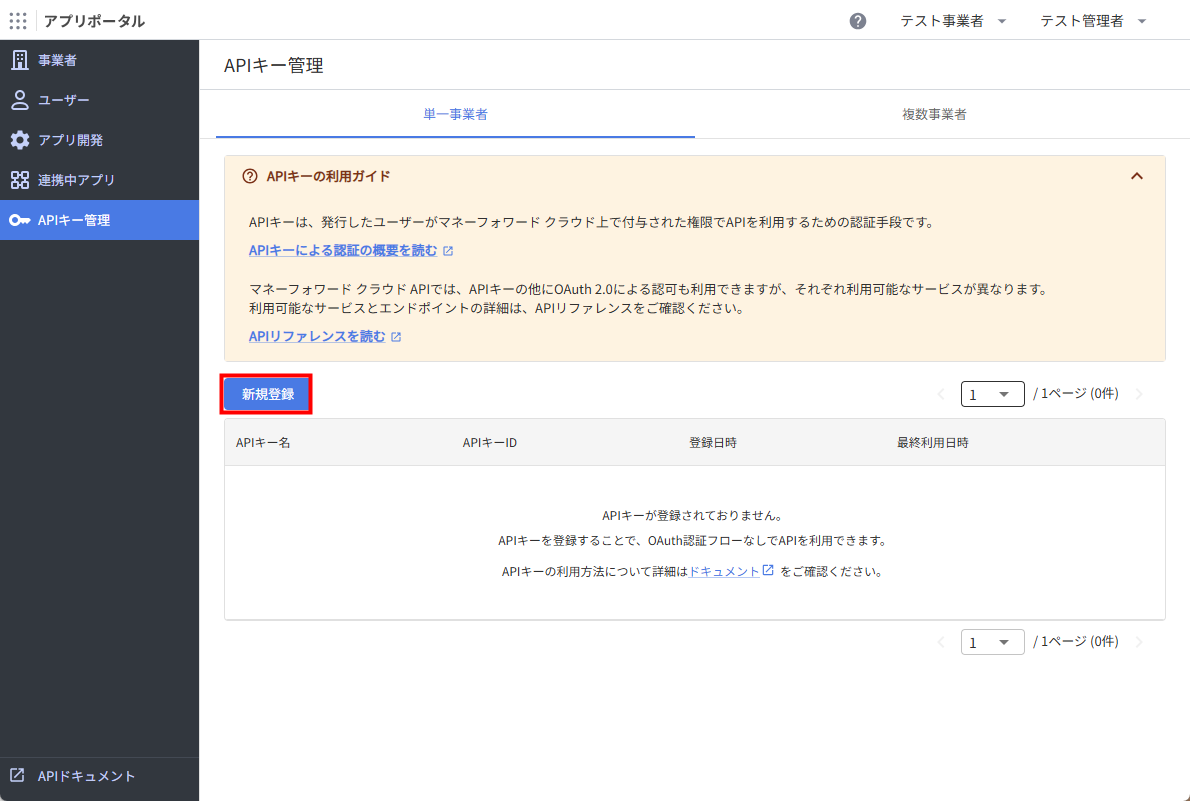
- 「APIキー管理」>「単一事業者」画面で「新規登録」をクリックします。
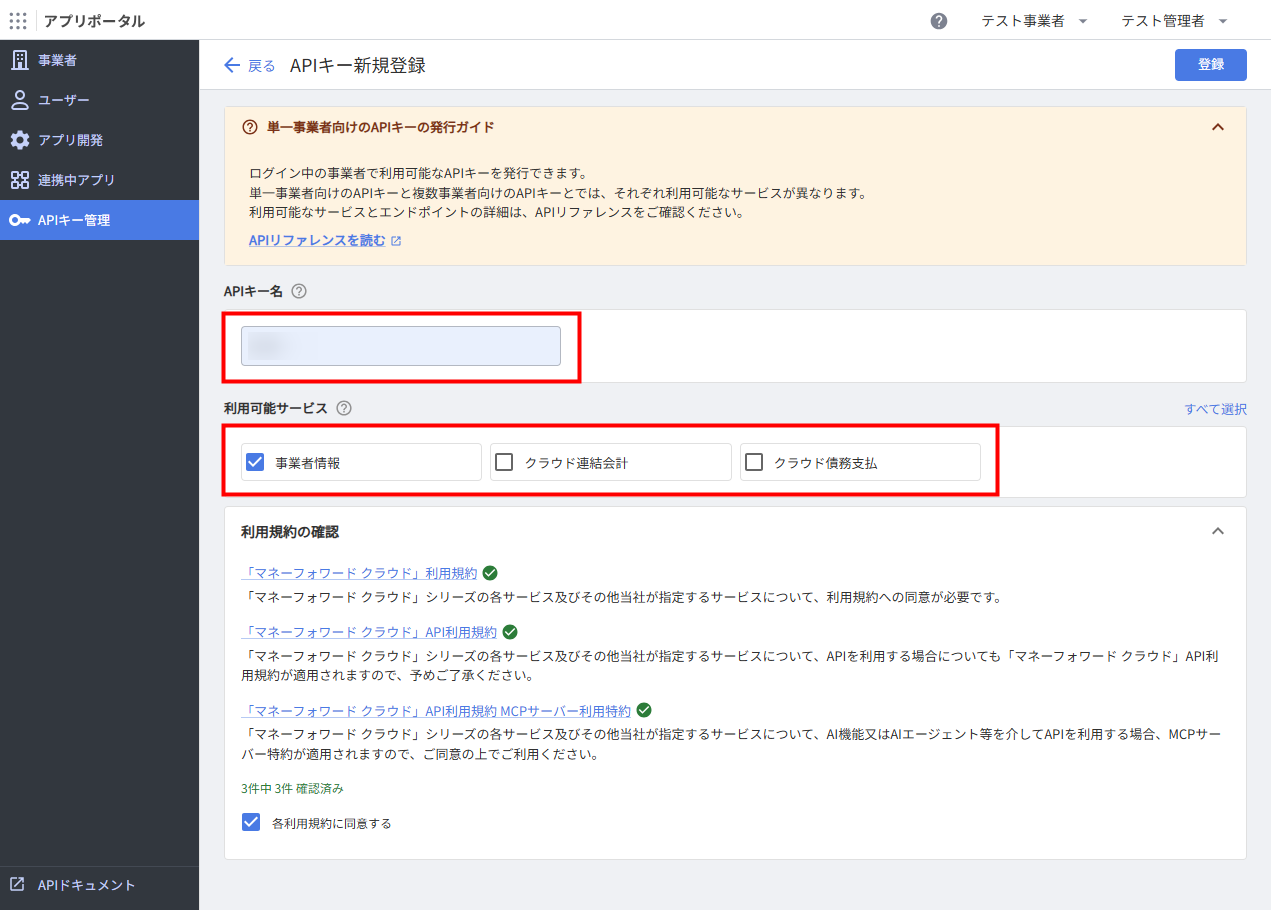
- 「APIキー名」を入力し、「利用可能サービス」にチェックを入れます。
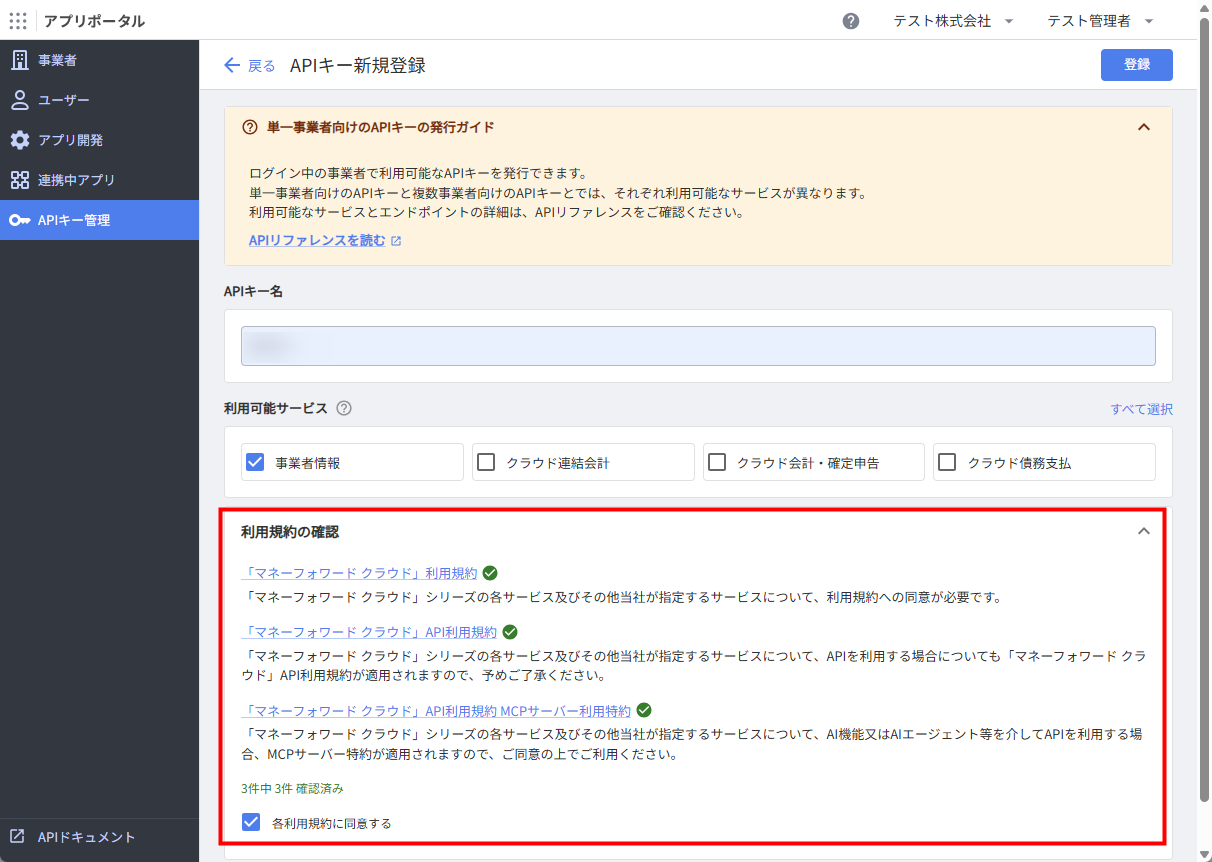
- 「利用規約の確認」で【「マネーフォワード クラウド」利用規約】【「マネーフォワード クラウド」API利用規約】【「マネーフォワード クラウド」API利用規約 MCPサーバー利用特約】を確認し、問題がなければ「各利用規約に同意する」にチェックを入れます。
- 画面右上の「登録」をクリックします。
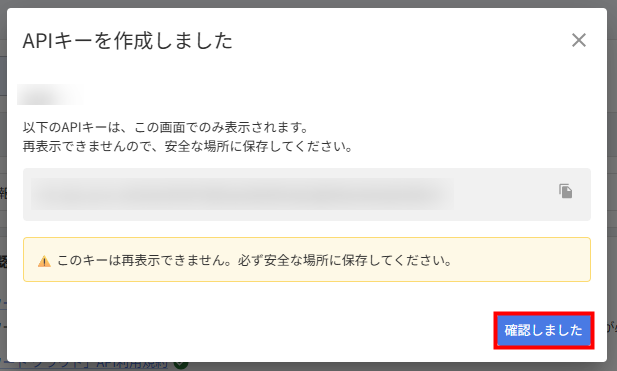
- 「APIキーを作成しました」画面でAPIキーをコピーし、「確認しました」をクリックします。
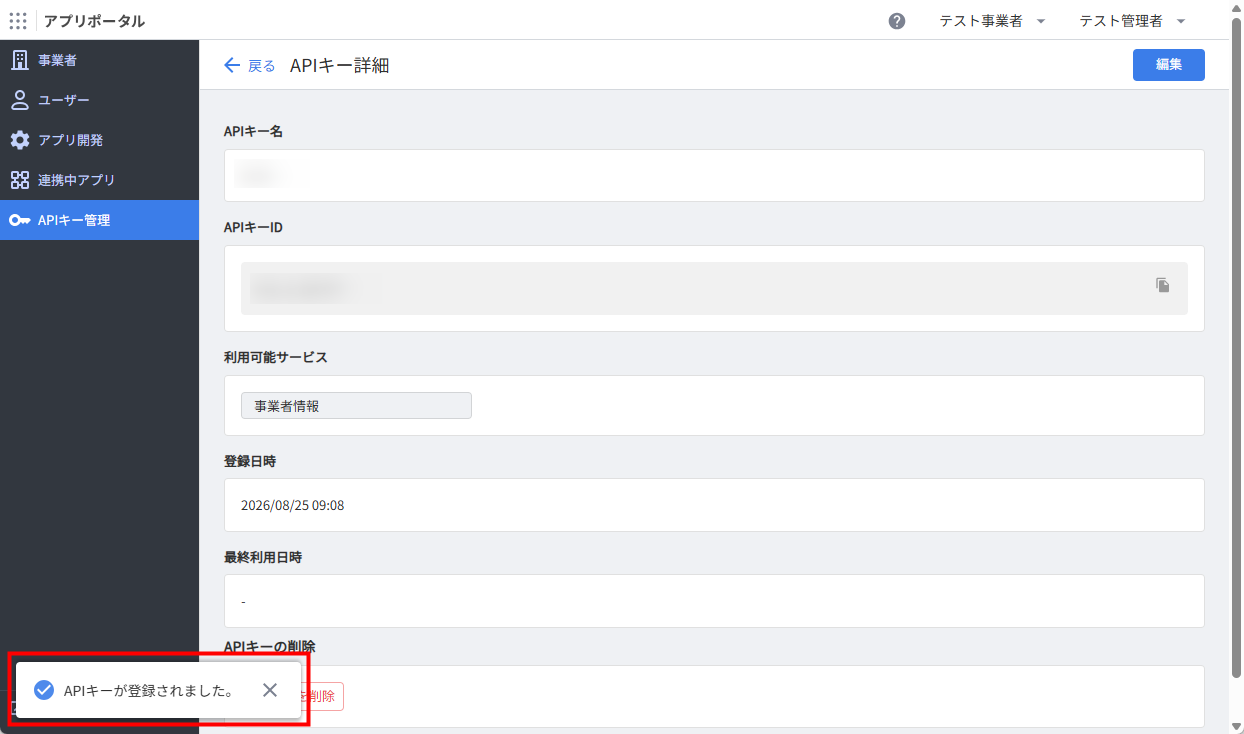
- 画面左下に「APIキーが登録されました。」というメッセージが表示されたことを確認します。
複数事業者向けAPIキーの作成方法
- 「APIキー管理」画面で「複数事業者」タブをクリックします。
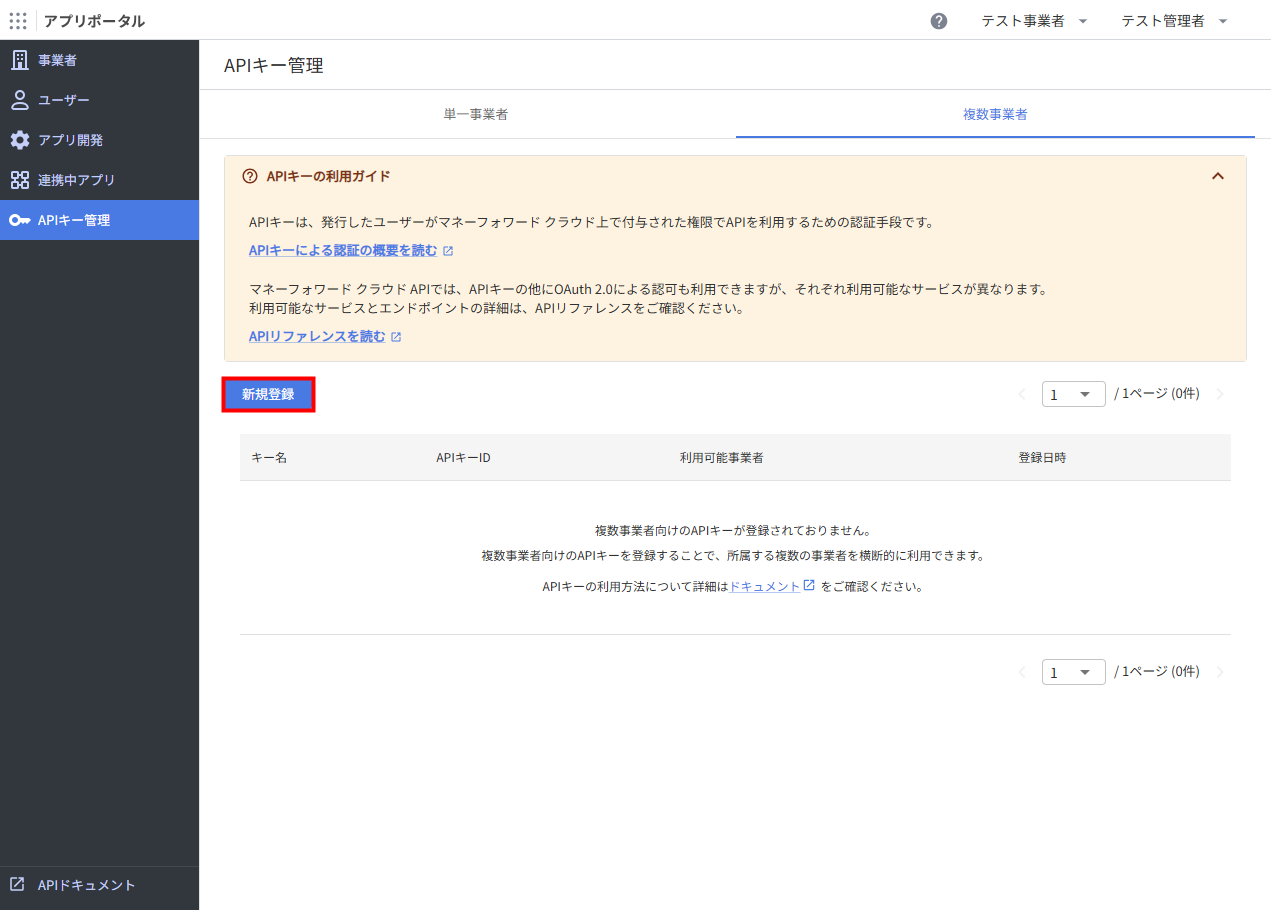
- 「複数事業者」画面で「新規登録」をクリックします。
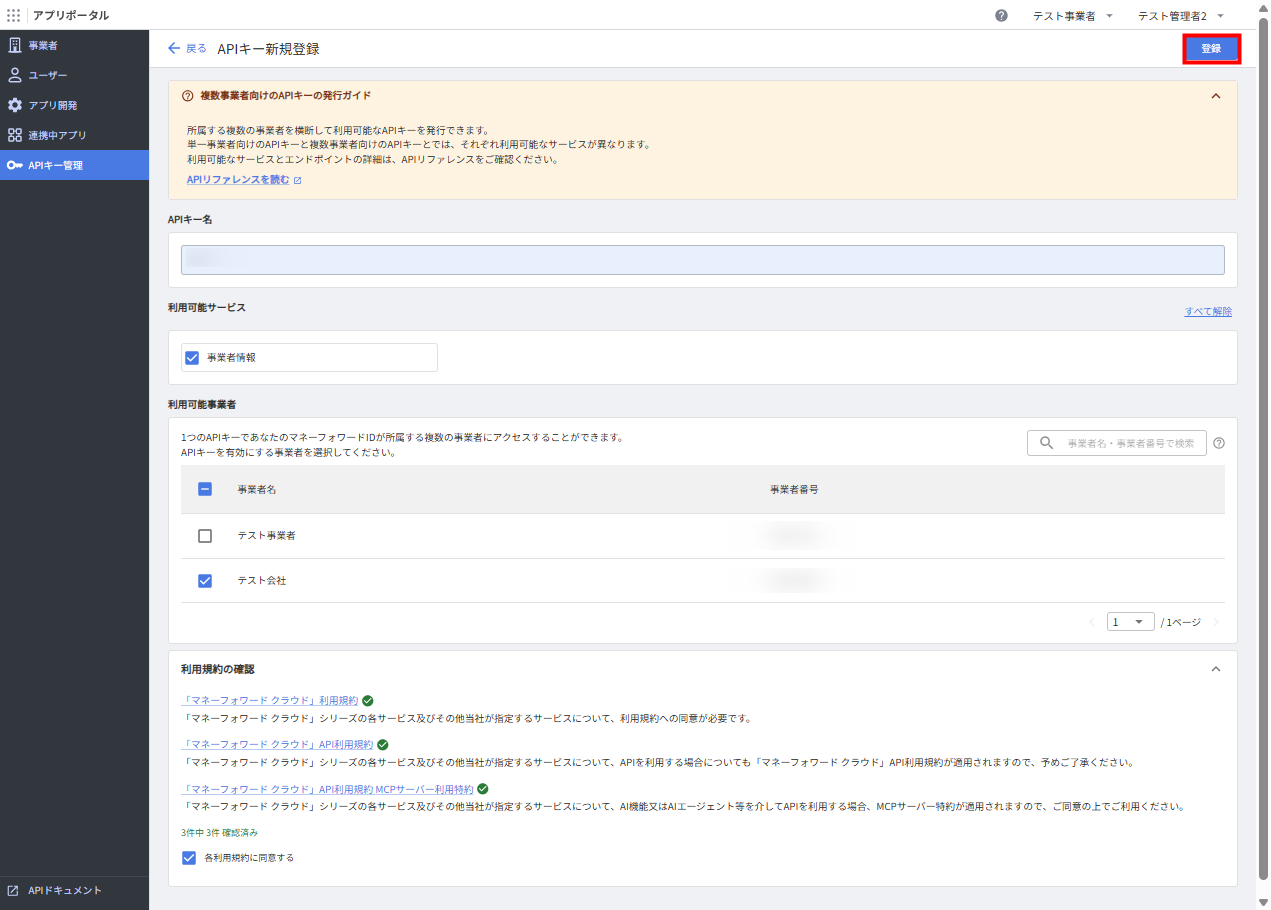
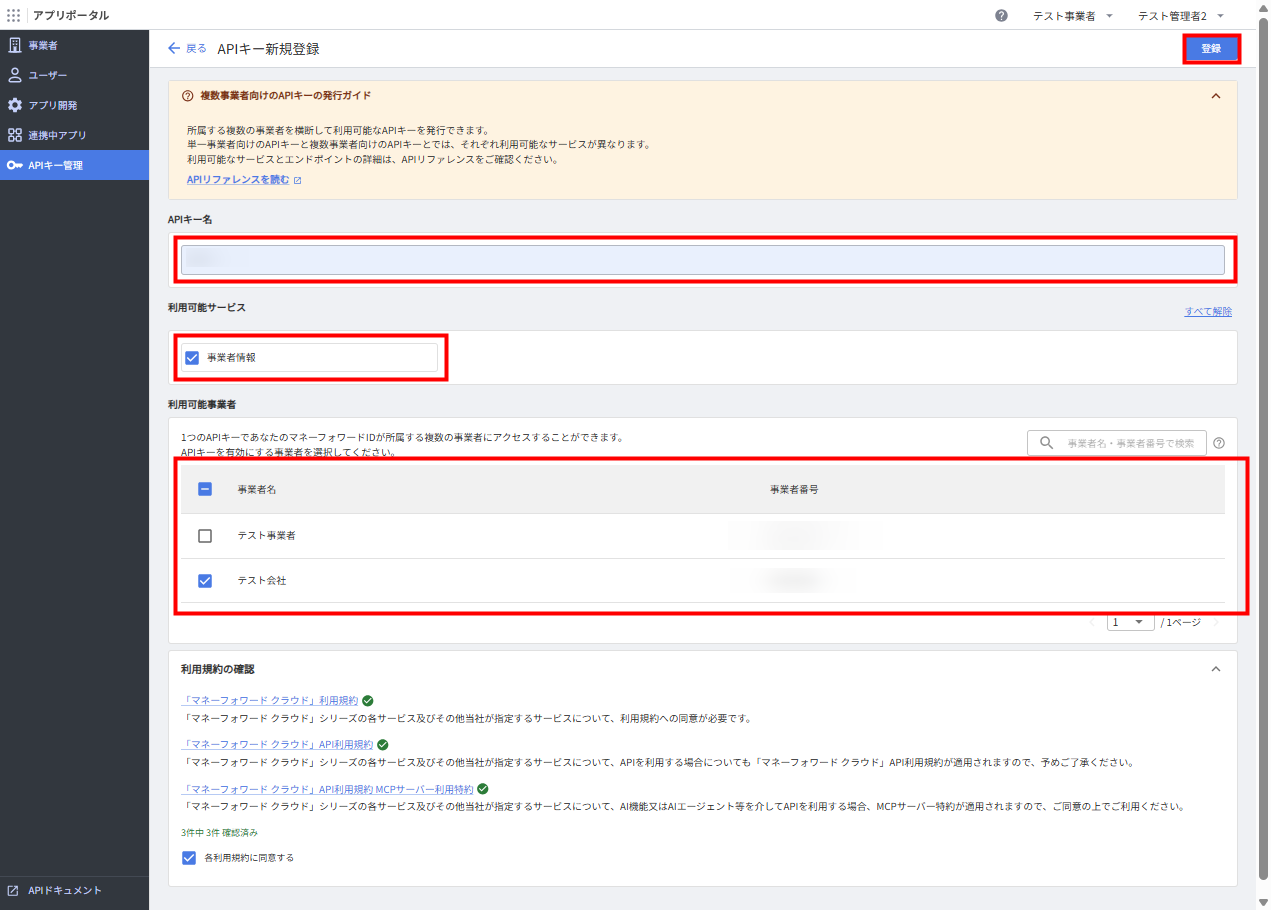
- 「APIキー新規登録」画面で「APIキー名」を入力し、「利用可能サービス」と「利用可能事業者」を選択します。
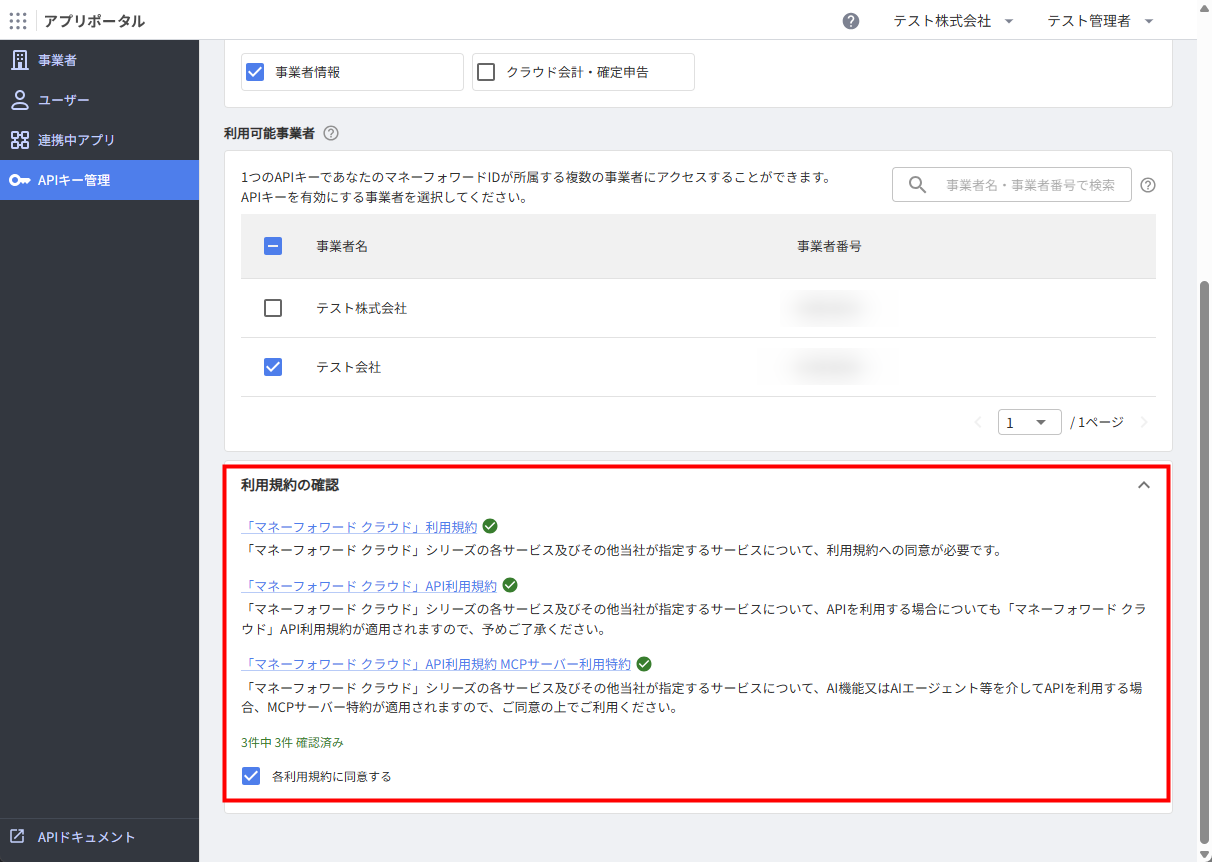
- 「利用規約の確認」で【「マネーフォワード クラウド」利用規約】【「マネーフォワード クラウド」API利用規約】【「マネーフォワード クラウド」API利用規約 MCPサーバー利用特約】を確認し、問題がなければ「各利用規約に同意する」にチェックを入れます。
- 画面右上の「登録」をクリックします。
- 「APIキーを作成しました」画面でAPIキーをコピーし、「確認しました」をクリックします。
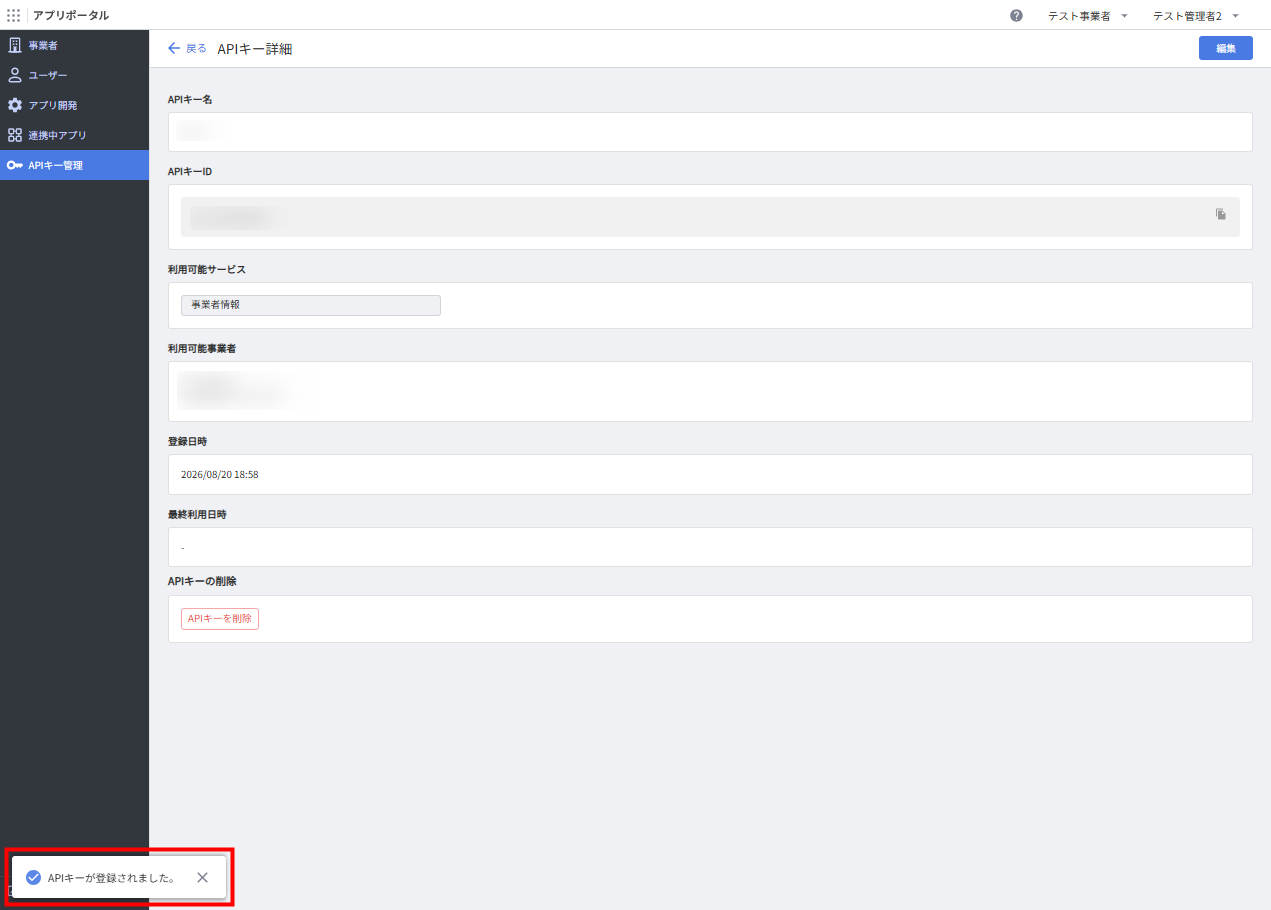
- 画面左下に「APIキーが登録されました。」というメッセージが表示されたことを確認します。
APIキーの変更方法
以下の手順では、「単一事業者」画面でAPIキーを編集する場合を例に説明します。
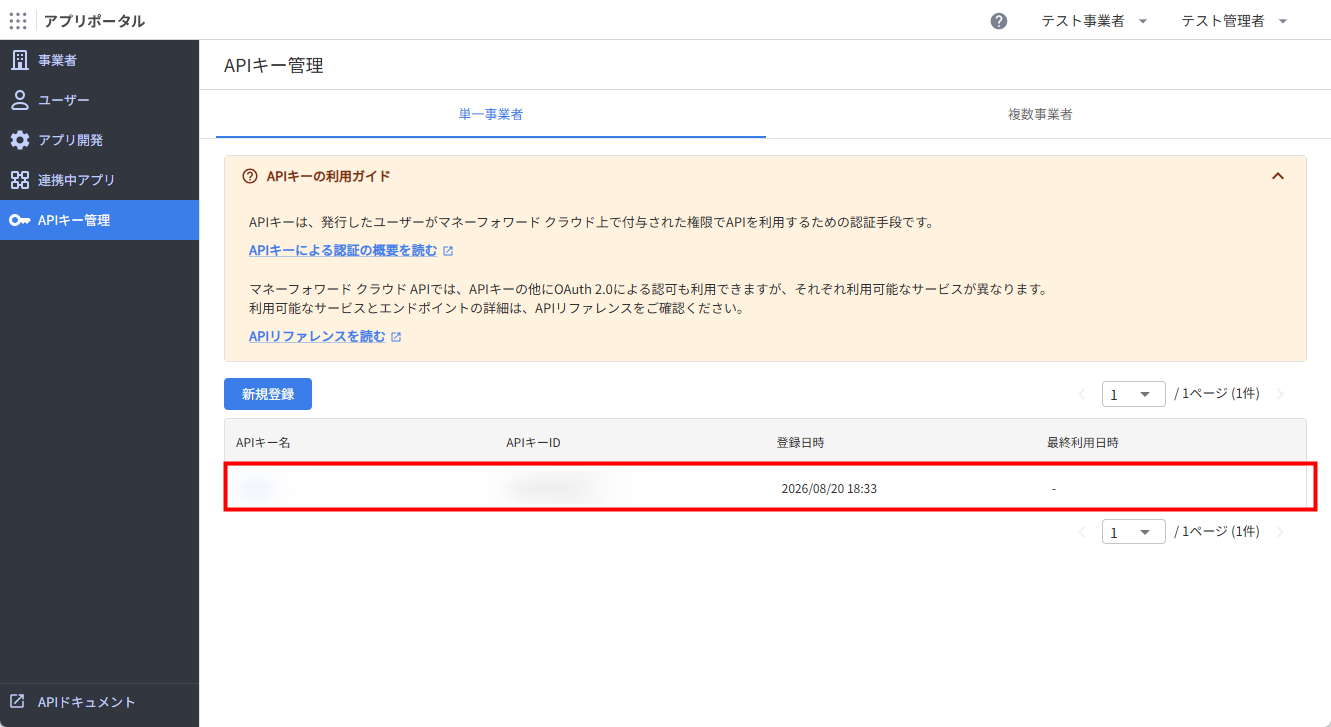
- 「APIキー管理」>「単一事業者」画面で編集するAPIキーをクリックします。
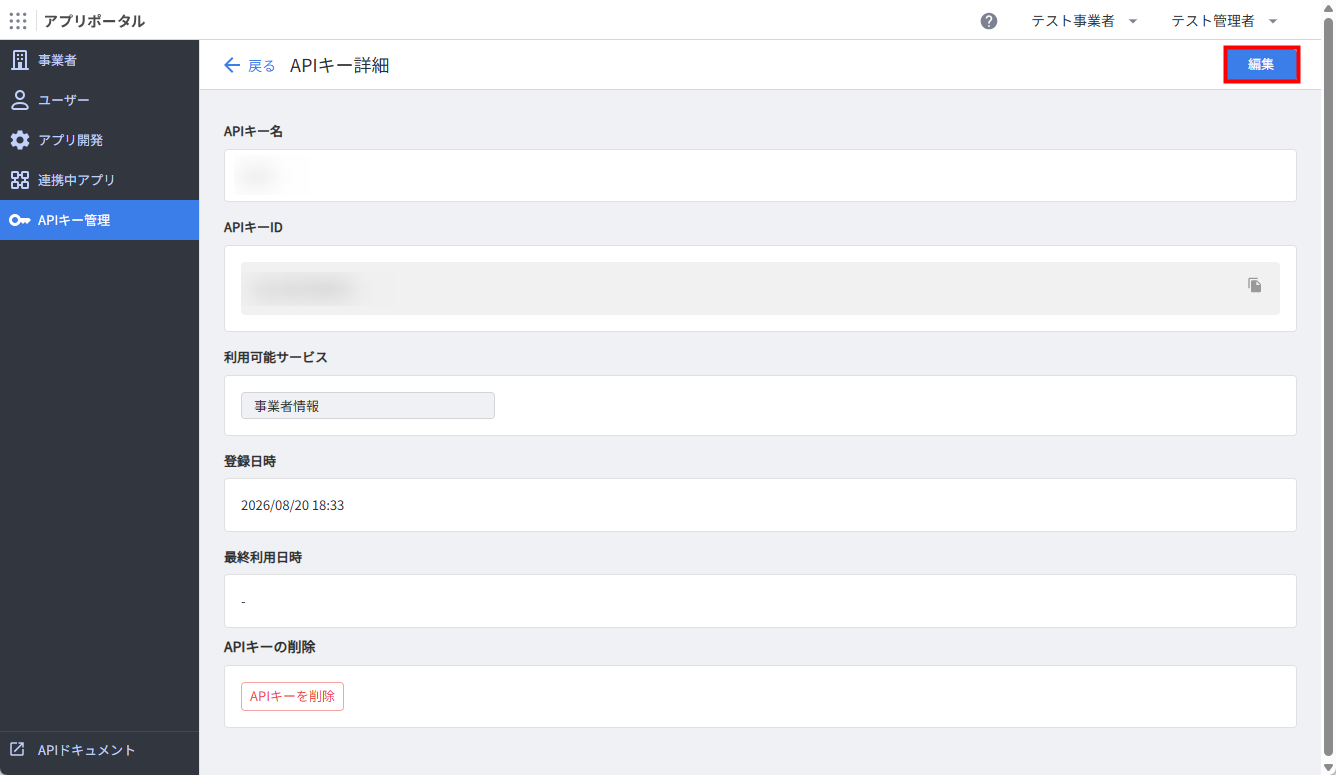
- 「APIキー詳細」画面右上の「編集」をクリックします。
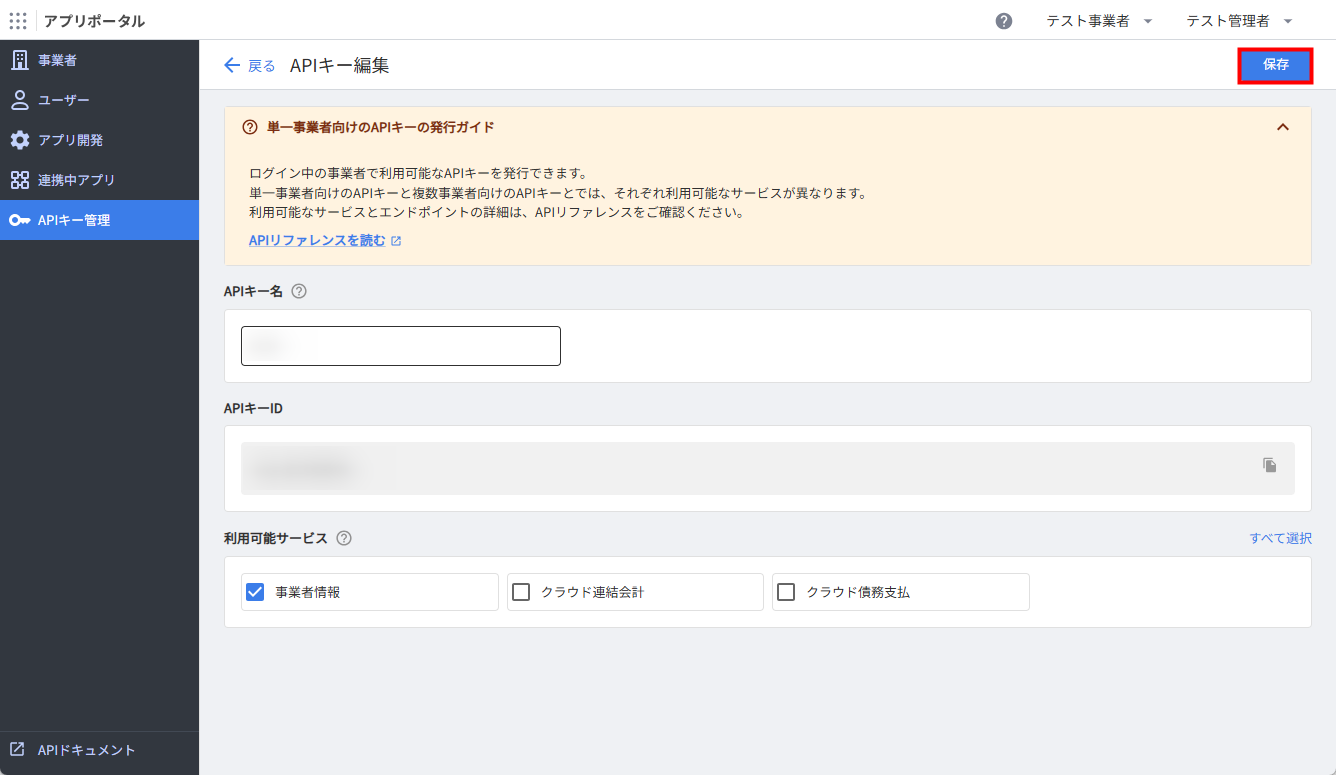
- 設定内容を編集し、画面右上の「保存」をクリックします。
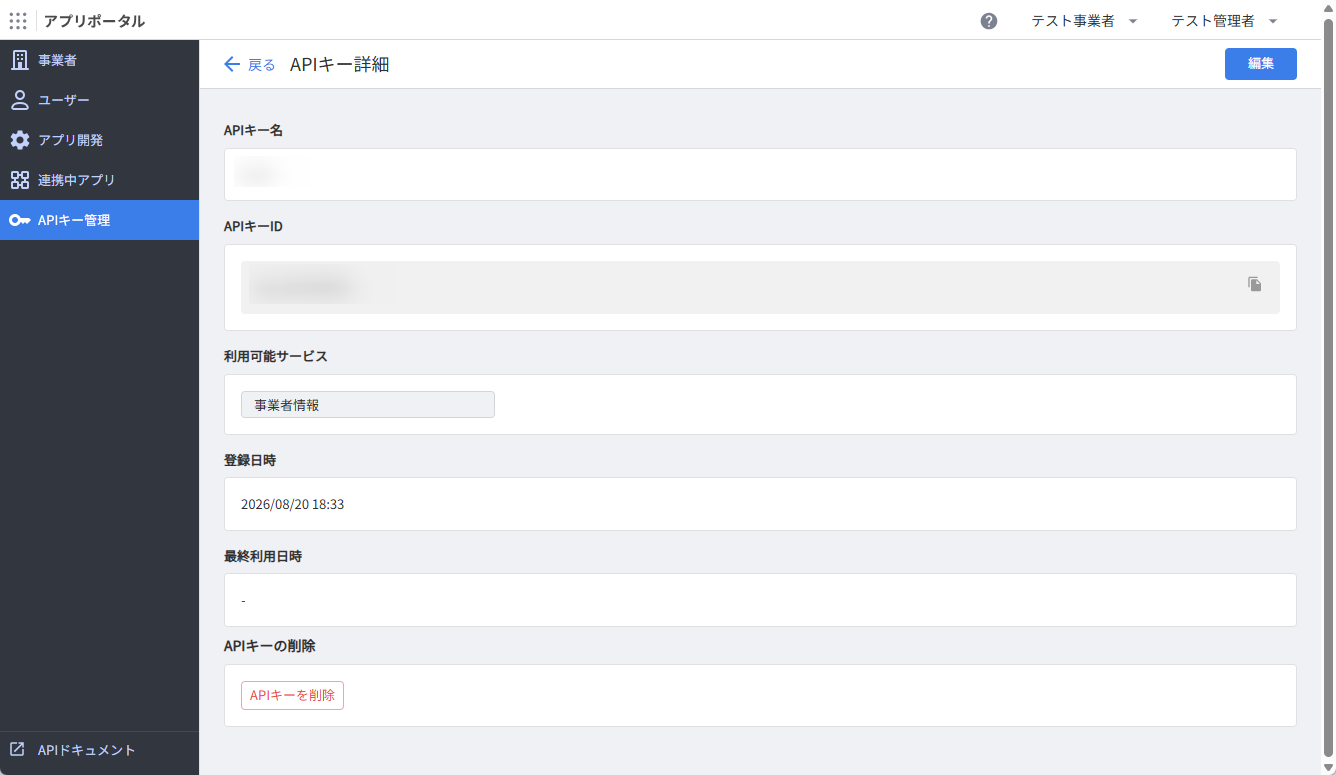
- 編集内容が反映されていることを確認します。
APIキーの削除方法
以下の手順では、「単一事業者」画面でAPIキーを削除する場合を例に説明します。
- 「APIキー管理」>「単一事業者」画面で削除するAPIキーをクリックします。
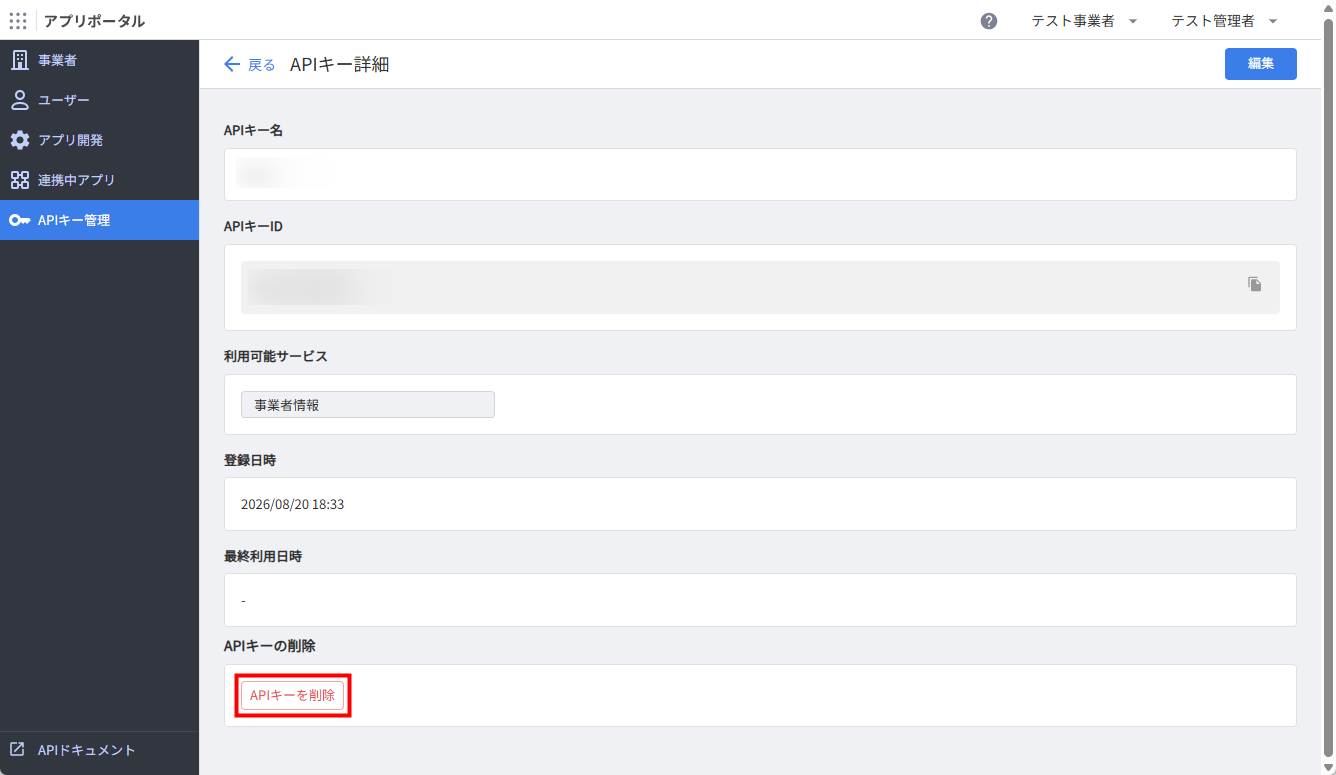
- 「APIキー詳細」画面で「APIキーを削除」をクリックします。
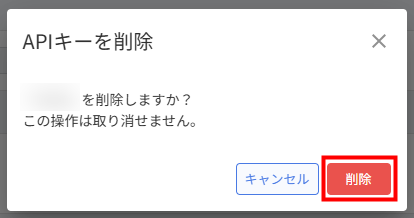
- 「APIキーを削除」画面で内容を確認し、問題がなければ「削除」をクリックします。
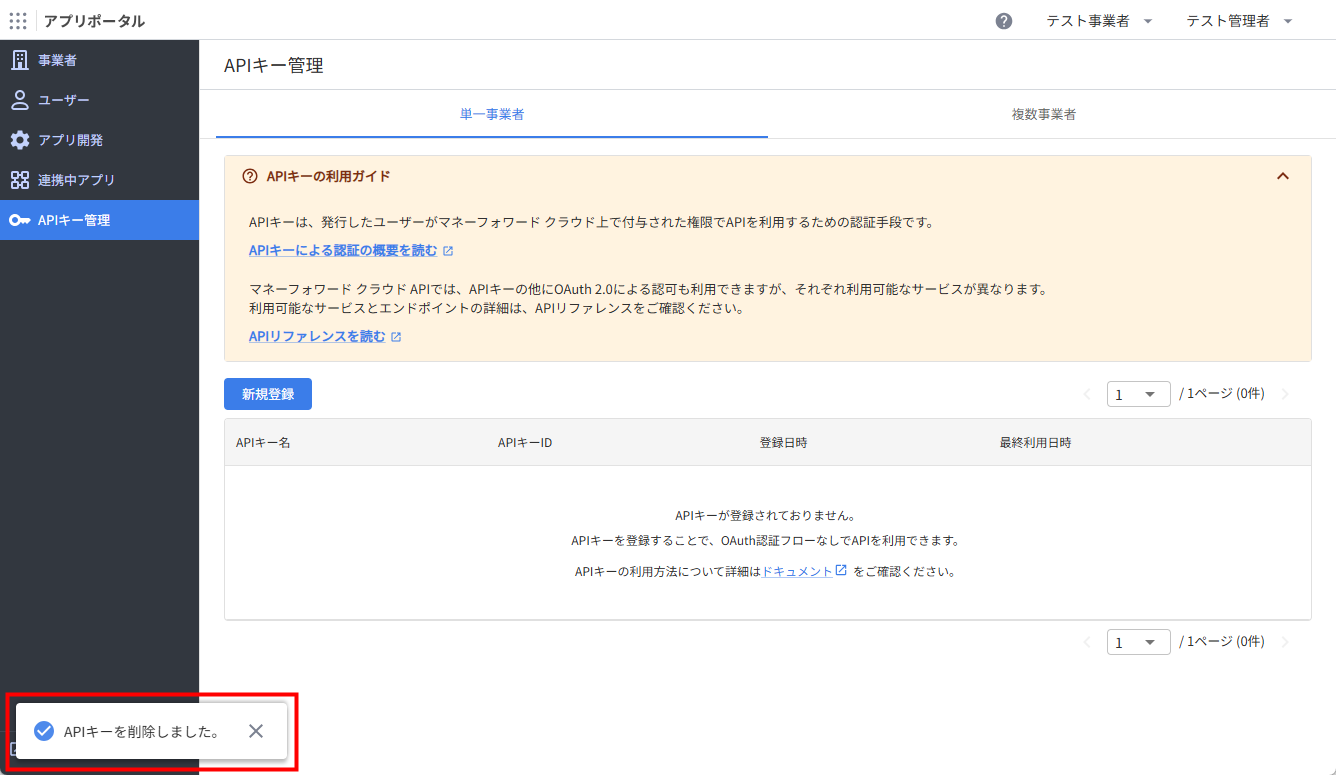
- 画面左下に「APIキーを削除しました。」というメッセージが表示されたことを確認します。
ご注意
- 「APIキーを作成しました」画面に表示されたAPIキーは再表示できません。コピーしたAPIキーは安全な場所に保管してください。
- 「複数事業者」タブは、所属している複数の事業者のうち、少なくとも1つの事業者でマネーフォワード クラウドのアプリポータルのユーザーとして登録されている場合に利用できます。1つの事業者にのみ所属している場合は、「複数事業者」タブを利用できません。詳しい条件については、こちらのページをご参照ください。
- 複数事業者向けAPIキーを作成する際、自身のアカウントが「利用停止中」になっている事業者は「利用可能事業者」にグレーアウトで表示され、選択できません。該当の事業者に紐づくAPIキーを発行したい場合は、その事業者のシステム管理者にお問い合わせください。
- 複数事業者向けAPIキーを発行しても、すべてのAPIが複数事業者向けAPIキーに対応しているとは限りません。利用するAPIが複数事業者向けAPIキーに対応しているかについては、各サービスのAPIドキュメントをご参照ください。
更新日:2026年10月19日
※本サポートサイトは、マネーフォワード クラウドの操作方法等の案内を目的としており、法律的またはその他アドバイスの提供を目的としたものではありません。当社は本サイトに記載している内容の正確性・妥当性の確保に努めておりますが、実際のご利用にあたっては、個別の事情を適宜専門家に相談するなど、ご自身の判断でご利用ください。
このページで、お客さまの疑問は解決しましたか?
評価をご入力いただき、ご協力ありがとうございました。
頂いた内容は、当サイトのコンテンツの内容改善のためにのみ使用いたします。

よく見られているガイド
よく検索されるキーワード: