
- 作成日 : 2026年4月28日
OutlookでCopilotを無効化するには?手順・社内規定の変更ポイントを解説
OutlookのCopilotを無効化するには、管理センターでのライセンス解除またはアプリのプライバシー設定からオフにする2つの方法があります。
- 管理者向け:Microsoft 365管理センターでライセンスを外すと、全Microsoft 365アプリから一括で機能が削除されます。
- 個人向け:Outlookのトラストセンターから接続済みエクスペリエンスをオフにします。
機密性の高い人事・経理部門では、セキュリティ体制が整うまで機能を停止し、準備が整った部署から段階的に解禁する運用が推奨されます。
OutlookのCopilot機能を無効化する手順と、無効化後に必要な社内規定の整備ポイントを解説します。無効化する主な理由は、機密情報の意図しない参照リスクを防ぐことと、定型業務における不要なAI通知を排除するためです。管理者向けの一括設定から個人設定、シャドーIT対策まで、安全な運用体制を整えるための情報をまとめています。
※(免責)掲載情報は記事作成日時点のものです。最新の情報は各AIサービスなどの公式サイトを併せてご確認ください。
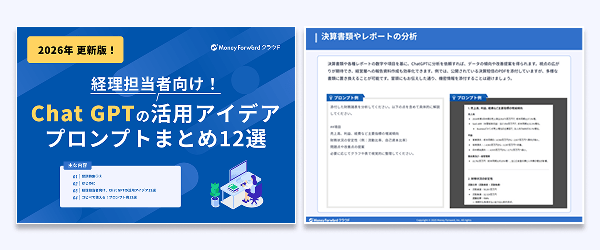
ChatGPTを業務で使いたいのにプロンプトがわからず業務に時間をかけていませんか?経理・人事労務の実務に特化した使えるプロンプトを出力例つきで収録。すぐ使える2026年最新版です。
OutlookでCopilotを無効化する理由は?
OutlookでCopilotを無効化する主な理由は、機密情報の保護と業務効率の低下防止です。AIによる意図しないデータ参照や、過剰な通知が本来の業務の妨げになるケースが報告されており、企業ごとの慎重な運用判断が求められます。
機密情報の意図しない学習を防げる
Copilotを無効化することで、AIが業務上の機密データを意図せず参照・出力するリスクを遮断できます。
中小企業の人事・会計担当者が日常的に扱うメールには、従業員のマイナンバー、給与情報、未公開の財務データなど、機密性の高い情報が含まれています。Microsoft 365 Copilotは、Microsoft Graphという技術を通じて、ユーザーがアクセスできるメールやファイルを横断的に検索し、回答を生成します。そのため、深い階層のフォルダに保存されていたファイルも、AIが瞬時に参照できてしまいます。
アクセス権限の設定に誤りがあった場合、この強力な検索機能が情報漏洩のリスクに直結します。たとえば、特定の従業員の評価情報をやり取りしたメールが入ったフォルダに、誤って広い権限が設定されていたとします。その状態で別の従業員がCopilotに質問すると、そのメール内容が回答として出力されてしまう可能性があります。
顧客の個人情報がAIの回答を通じて流出した場合、個人情報保護法に基づく監督官庁への報告義務や、被害者への損害賠償が発生する恐れがあります。2026年現在、プライバシー保護の規制は年々厳格化しており、意図しない漏洩であっても企業の管理責任が厳しく問われます。
セキュリティポリシーが定まっていない導入初期の段階では、まずCopilot機能をオフにし、情報管理の体制を整えてから段階的に有効化するアプローチが推奨されます。
不要な通知や提案を非表示にできる
Copilotを無効化することで、定型業務の妨げになるAIからの通知やポップアップを取り除き、集中力を維持できます。
毎月末に数百件の請求書メールを処理する経理担当者の場合、メールを開くたびに「AIで返信を作成しますか」という通知が表示されると、クリックの手間が増え、かえって処理時間が長くなります。ビジネス心理学の研究では、作業を一度中断されると集中力を取り戻すまでに平均20分以上かかるとされており(カリフォルニア大学アーバイン校 Gloria Mark氏らの研究)、正確性が求められる経理・労務の業務では、意図しない割り込みがミスの原因にもなり得ます。
また、専門的な会計用語や社内独自の言い回しを多用する業務では、AIが生成する文章が実務にそぐわず、修正に余計な時間がかかるケースも少なくありません。
部門ごとのCopilot利用方針の目安を以下の表に整理しました。
| 部門・職種 | 扱うデータの機密性 | 業務の定型度 | Copilotの推奨設定 |
|---|---|---|---|
| 人事・経理 | 高 (個人情報・財務情報) |
高 (定型作業が中心) |
無効化 (または限定利用) |
| 経営層・企画 | 高 (経営戦略・M&A情報) |
低 (非定型作業が多い) |
有効化 (厳格なルール下) |
| 営業・マーケティング | 中 (顧客情報) |
中 (メール作成など) |
有効化 (効率化重視) |
扱うデータの機密性と業務の定型度に応じて、部門ごとにAIの利用方針を切り分けることがポイントです。
この記事をお読みの方におすすめのガイド4選
続いてこちらのセクションでは、この記事をお読みの方によく活用いただいている人気の資料・ガイドを簡単に紹介します。すべて無料ですので、ぜひお気軽にご活用ください。
※記事の内容は、この後のセクションでも続きますのでぜひ併せてご覧ください。
AI活用の教科書

経理・人事・経営企画といった企業の基幹業務における具体的なユースケースをご紹介。
さらに、誰もが均質な成果を出せる「プロンプトのテンプレート化」や、安全なガバナンス構築など、個人利用から企業としての本格活用へステップアップするためのノウハウを凝縮しました。
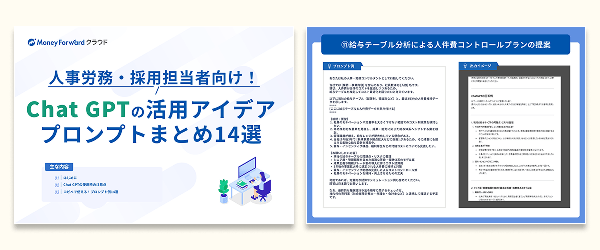
人事労務担当者向け!Chat GPTの活用アイデア・プロンプトまとめ14選

人事労務業務に特化!人事労務・採用担当者がChat GPTをどのように活用できるのか、主なアイデアを14選まとめたガイドです。
プロンプトと出力内容も掲載しており、PDFからコピペで簡単に試すことも可能です。
経理担当者向け!Chat GPTの活用アイデア・プロンプトまとめ12選

経理業務に特化!経理担当者がChat GPTをどのように活用できるか、主なアイデアを12選まとめたガイドです。
お手元における保存版としてはもちろん、従業員への印刷・配布用としてもぜひご活用ください。
法務担当者向け!Chat GPTの活用アイデア・プロンプトまとめ12選

法務担当者がchat GPTで使えるプロンプトのアイデアをまとめた資料を無料で提供しています。
chat GPT以外の生成AIでも活用できるので、普段利用する生成AIに入力してご活用ください。
OutlookでCopilotを無効化する手順は?
OutlookでCopilotを無効化するには、管理センターからライセンスを外す方法と、アプリのプライバシー設定からオフにする方法の2つがあります。組織全体で利用を制限したい場合は管理者が一括で設定し、個人で通知を止めたい場合はアプリ側の設定を変更します。
Microsoft 365 管理センターでライセンス設定を変更する
組織全体または特定の従業員に対してCopilotの利用を停止する場合、Microsoft 365 管理センターからライセンスの割り当てを解除するのが確実な方法です。中小企業のシステム管理者や、ITツールを兼務するバックオフィス担当者におすすめの手順です。この設定を行うことで、OutlookをはじめとするすべてのMicrosoft 365アプリからCopilot機能が完全に削除されます。
設定手順は以下のとおりです。
- 管理者権限を持つアカウントでMicrosoft 365 管理センターにサインインする
- 左側のナビゲーションメニューから「ユーザー」を選択し、「アクティブなユーザー」をクリックする
- Copilotを無効化したい従業員の名前を選択し、右側に表示されるパネルを開く
- 「ライセンスとアプリ」タブをクリックする
- 割り当てられているライセンス一覧からCopilotのチェックを外す
- 画面下部の「変更の保存」をクリックして設定を適用する
この手順を完了すると、通常24時間以内に該当ユーザーのOutlookからCopilotのアイコンや機能が削除されます。数十人単位で変更を行う場合は、管理センターの「複数のユーザーを編集」機能を使うと時間を短縮できます。詳細な手順はMicrosoftの公式サポートページでも確認できます。
なお、ライセンスのチェックを外して機能を無効化しても、Copilotの契約自体が自動的に解約されるわけではありません。Microsoft 365 Copilot は1ユーザーあたり年間で数万円程度のコストが発生するため、不要なライセンスの管理には注意が必要です。
また、2026年4月15日以降、これまで一部のライセンスに付帯していたCopilot機能は制限付き提供へ変更され、有料のライセンスを前提とした利用体系に移行しています。無料利用分については使用量や機能に制限が設けられるため、実質的に利用頻度に応じた管理が必要となります。
無効化を決定した後は、次回の契約更新時にライセンスの購入数を減らすか、AIを有効活用できる別の部署の従業員にライセンスを付け替える手続きを忘れずに行ってください。
参考:Microsoft 365 管理センター内のユーザーのライセンスの割り当てまたは割り当て解除|Microsoft
Outlookアプリのプライバシー設定からオフにする
会社としてはCopilotの利用を許可しているものの、個人として一時的に通知を止めたい場合や、自分の業務には不要なので画面から消したい場合は、Outlookアプリ内のプライバシー設定からAI機能を制限できます。
デスクトップ版Outlookでの設定手順は以下のとおりです。
- Outlookアプリを起動し、画面左上の「ファイル」タブをクリックする
- 左下のメニューから「オプション」を選択する
- 「Outlookのオプション」ウィンドウが開いたら、左側のメニューから「トラストセンター」をクリックする
- 「トラストセンターの設定」ボタンを押す
- 左側のメニューから「プライバシーオプション」を選択し、「プライバシー設定」ボタンをクリックする
- 「接続済みエクスペリエンス」の項目から「コンテンツを分析するエクスペリエンスをオンにする」のチェックを外す
- 「OK」をクリックしてすべてのウィンドウを閉じ、Outlookを再起動する
この設定を行うことで、Copilotだけでなく、クラウドベースの文章校正機能やAIによる返信提案も同時に停止されます。そのため、AI機能による入力支援を部分的に残したい場合には不向きです。
Webブラウザで利用するOutlook on the webを使用している場合は、画面右上の歯車アイコンから「全般」へ進み、「プライバシーとデータ」の項目で同様に接続済みエクスペリエンスの設定をオフにします。プライバシー設定の詳細はMicrosoftの公式ページも参照してください。
なお、企業によっては管理者がグループポリシーでこの設定をロックしており、個人で変更できないケースがあります。設定画面がグレーアウトしている場合は、社内のIT部門に個別の解除申請を行ってください。
スマートフォン版Outlookアプリでも同様にCopilotの通知をオフにできます。手順は以下のとおりです。
- Outlookアプリを開き、左上のプロフィールアイコンをタップする
- 左下の歯車アイコン(設定)をタップする
- 「プライバシー設定」の項目を選択する
- 「接続済みエクスペリエンス」のトグルスイッチをオフにする
- アプリを再起動して設定を反映させる
スマートフォンは画面が小さいため、AIによるサジェスト表示が誤タップを誘発しやすい傾向があります。移動中にメールを素早く処理したい方は、この設定を行っておくことでストレスなく操作できるようになります。
参考:ポリシー設定を使用して Microsoft 365 Apps for enterprise のプライバシー コントロールを管理する|Microsoft
OutlookのCopilot無効化に伴う社内規定の変更ポイントは?
Copilotを無効化する際は、情報漏洩を防ぐための就業規則の改定と、シャドーITを防ぐ社内ルールの策定が欠かせません。システム上で機能をオフにするだけでは、従業員が個人のスマートフォンなどで外部のAIサービスを無断利用するリスクを排除できないためです。
情報漏洩を防ぐために就業規則を改定する
OutlookのCopilotをシステム上で無効化すると同時に、就業規則やセキュリティポリシーをアップデートすることが求められます。AIツールの進化は速く、会社の許可なく業務データを外部の生成AIに入力してしまう情報漏洩リスクが常に存在するためです。
たとえば、Copilotを無効化された従業員が、取引先からの長文メールを無料のAIサービスにコピー&ペーストして要約させたとします。そのメールに機密情報が含まれており、かつ入力データがAIの学習に利用される設定になっていた場合、会社の機密情報が外部のAIモデルに吸収されてしまいます。一度AIに学習されたデータを取り消すことは困難です。
このような事態を防ぐため、就業規則の服務規律や情報セキュリティ規定に、生成AIの取り扱いに関する明確な条文を追加する必要があります。改定すべき主な項目は以下のとおりです。
- 会社が指定・許可したAIツール以外の業務利用の禁止
- 顧客の個人情報、未公開の財務データ、人事情報など、AIへの入力を禁止する情報の定義
- AIが生成した成果物を利用する際の事実確認の義務付け
- 規定違反によって会社に損害を与えた場合の懲戒処分の規定
就業規則の改定には、従業員代表の意見聴取や労働基準監督署への届出といった正式な手続きが必要です。禁止事項については、誰が読んでもわかる平易な言葉で記載することがポイントです。規定を改定した後は、全従業員に対して説明会を実施し、なぜCopilotを無効化したのか、どのようなリスクがあるのかを周知徹底してください。
規定の作成にあたっては、経済産業省が公開しているAI事業者ガイドラインや、各種業界団体が提供しているテンプレートを土台として活用することをおすすめします。自社の業務実態に合わせてカスタマイズし、社会保険労務士などの専門家にリーガルチェックを依頼することで、コストを抑えつつ実効性の高い規定を整備できます。
シャドーITを防ぐために社内ルールを策定する
会社が公式に提供するAIツールを制限した場合に起こりやすいのが、会社の管理外で別の無料ツールが利用されるシャドーITの問題です。業務効率化への意識が高い担当者ほど、「公式ツールが使えないなら個人のアカウントで使おう」と考えがちです。
シャドーITは、会社の管理が行き届かない場所でデータが処理されるため、情報漏洩が発生した際の原因究明を困難にします。これを防ぐには、単に禁止するだけでなく、安全な代替手段を提供するという視点での社内ルール策定が求められます。
経営者や管理部門が取り組むべきアクションプランを以下にまとめました。
- 従業員が現在どのような非公式ツールを使っているかアンケートで実態を調査する
- 業務効率化のためにAIが必要な部署をヒアリングし、安全な法人向けAIサービスの導入を検討する
- AI利用に関する許可制・申請制のワークフローを構築し、セキュリティ審査を通す仕組みを作る
- 定期的にネットワークのアクセスログを監視し、不自然なアクセスがないか確認する
- 情報リテラシー研修を定期的に開催し、従業員のセキュリティ意識を底上げする
AIを完全に排除するのではなく、安全が担保されるまでは制限し、準備が整った領域から順次解禁するというメッセージを従業員に伝えることが大切です。経営層と現場がコミュニケーションを取りながらルールを運用することで、セキュリティと生産性向上のバランスを取ることができます。
OutlookのCopilot無効化で安全な運用体制を整えよう
OutlookでCopilotを無効化する主な理由は、機密情報の保護と業務効率の維持です。管理センターのライセンス設定変更またはアプリのプライバシー設定から、組織全体・個人単位でCopilot機能を停止できます。無効化後は就業規則の整備とシャドーIT対策も合わせて実施し、AI利用の社内ルールを明確にしておくことが重要です。特に機密データを扱う部署では漏洩リスク対策を優先しながら、自社に適した段階的な運用体制を構築しましょう。
※ 掲載している情報は記事更新時点のものです。
※本サイトは、法律的またはその他のアドバイスの提供を目的としたものではありません。当社は本サイトの記載内容(テンプレートを含む)の正確性、妥当性の確保に努めておりますが、ご利用にあたっては、個別の事情を適宜専門家にご相談いただくなど、ご自身の判断でご利用ください。
関連記事
-
# AIの活用方法
VimでGitHub Copilotは使える?導入方法と操作・他エディタとの違いを解説
VimでCopilotは使える? VimでもGitHub Copilotは実用的に使えます。 copilot.vimプラグインで導入可能 軽量な操作性を維持したまま利用 Neovi…
詳しくみる -
# AIの活用方法
Grokの日本語性能と活用術:最新トレンド把握から英語化対策まで
Grokを日本語環境で活用する利点の1つは、必要に応じて公開ポストを検索しつつ情報整理の補助に使える点にあります。一方で、回答が英語になる、日本語設定が分かりにくいといった戸惑いも…
詳しくみる -
# AIの活用方法
ChatGPTで学習させるとは?方法や注意点を解説
ChatGPTで学習させるとは? ChatGPTの学習には大きく分けて3つのレベルがあり、目的によって適切な手段が異なります。 指示・設定:口調や役割の指定(カスタム指示) 知識参…
詳しくみる -
# AIの活用方法
スマホのAIアプリはどう選ぶ?おすすめや活用方法を解説
AIスマホアプリは何を選ぶべき? AIスマホアプリは用途別に使い分けることで効果的に活用できます。 本体AI機能と専用アプリを使い分ける 汎用性重視ならChatGPT、専門性重視な…
詳しくみる -
# AIの活用方法
ChatGPTのタスク機能とは?使い方・できること・活用例を分かりやすく解説
ChatGPTのタスク機能(Tasks)は、指定した時刻(単発/定期)などをトリガーに、あらかじめ登録したプロンプトを自動で実行し、結果を通知(プッシュ通知/メール)できる機能です…
詳しくみる -
# AIの活用方法
ChatGPTで翻訳するプロンプトは?自然な日本語にする指示や論文翻訳のコツ
ChatGPTで翻訳するためのプロンプトは? ChatGPTでの翻訳は、「役割・背景・制約・入力文」の4要素をコンポーネント化して指定することで、文脈に即した自然な訳文が得られます…
詳しくみる