
- 作成日 : 2026年9月28日
Copilotのコード生成で業務を自動化するには?VBA・GAS活用の手順とプロンプトのコツ
Copilotはチャットへの日本語入力だけでVBAやGASを自動生成でき、プログラミング未経験でも業務自動化に活用できます。
- プロンプトに目的・条件・出力形式を明示する
- コードはVBEまたはApps Scriptに貼り付けて実行
- 機密データの入力は法人版の利用が安全
Q. 精度の高いコードを得るプロンプトのコツは?
A. 「何を・どの条件で・どの言語で」の3点を具体的に明記し、複雑な処理は段階的に指示を出すと精度が上がります。
Copilotのコード生成は、チャットに日本語で指示を入力するだけでVBAやGAS(Google Apps Script)を自動作成できる機能です。プログラミング未経験でも、プロンプトの書き方を工夫すれば業務自動化に役立てられます。本記事では、精度の高いコードを引き出すプロンプト設計から、生成したコードの実行手順、バックオフィス部門での活用例、利用時の注意点までを解説します。
※(免責)掲載情報は記事作成日時点のものです。最新の情報は各AIサービスなどの公式サイトを併せてご確認ください。
ChatGPTを業務で使いたいのにプロンプトがわからず業務に時間をかけていませんか?経理・人事労務の実務に特化した使えるプロンプトを出力例つきで収録。すぐ使える2026年最新版です。
Copilotのコード生成機能とは?
Copilotのコード生成機能は、チャット欄に日本語で指示を入力するだけでプログラムコードを自動作成できる仕組みです。プログラミング経験がなくても、やりたい処理を文章で伝えればVBAやGASなどのコードが出力されます。
自然言語の指示でコードを出力できる
Copilotの業務自動化では、「A列の数値をB列に転記して合計をC1に表示するVBAを書いて」のように、やりたい処理を日本語で伝えるだけでコードが返ってきます。AIが文脈を解釈し、実行可能なプログラムを組み立ててくれるため、プログラミング言語の文法を1から覚える必要はありません。「コードを書く」のではなく「やりたいことを伝える」感覚で使えるのが特徴です。
出力される内容は、Excel VBA(Visual Basic for Applications:Excel上でマクロを作成・実行するための言語)や、GAS(Google Apps Script:Googleスプレッドシートやドライブを自動操作するためのスクリプト環境)など、業務でよく使われる形式に対応しています。
Microsoft CopilotとGitHub Copilotの違いを押さえる
「Copilot」と名の付くサービスは複数あり、用途によって選ぶ製品が異なります。バックオフィス業務の自動化であれば、Microsoft Copilot(旧Bing Chat)のほうが使いやすいでしょう。
| 項目 | Microsoft Copilot | GitHub Copilot |
|---|---|---|
| 主な用途 | チャットでコード生成・文書作成 | 開発環境(VS Codeなど)でのコード補完 |
| 対象ユーザー | 一般ビジネスユーザー | ソフトウェア開発者 |
| 利用方法 | ブラウザやTeamsから利用 | エディタの拡張機能として導入 |
| 料金の目安(2026年8月時点) | 無料版あり/法人向けプランは月額3,041円〜 | 無料のFreeプランあり/個人向けProは月額10ドル〜、法人向けBusinessは月額19ドル〜(ユーザーあたり) |
バックオフィス担当者が自動化コードを手に入れたい場合は、Microsoft Copilotのチャットにプロンプトを入力する方法が手軽です。GitHub Copilotはエンジニア向けの開発支援ツールのため、本記事ではMicrosoft Copilotを中心に解説します。料金は改定される可能性があるため、契約前に最新情報を確認してください。
参考:Microsoft 365 Copilot プランと価格|Microsoft 、Plans for GitHub Copilot|GitHub
この記事をお読みの方におすすめのガイド4選
続いてこちらのセクションでは、この記事をお読みの方によく活用いただいている人気の資料・ガイドを簡単に紹介します。すべて無料ですので、ぜひお気軽にご活用ください。
※記事の内容は、この後のセクションでも続きますのでぜひ併せてご覧ください。
AI活用の教科書

経理・人事・経営企画といった企業の基幹業務における具体的なユースケースをご紹介。
さらに、誰もが均質な成果を出せる「プロンプトのテンプレート化」や、安全なガバナンス構築など、個人利用から企業としての本格活用へステップアップするためのノウハウを凝縮しました。
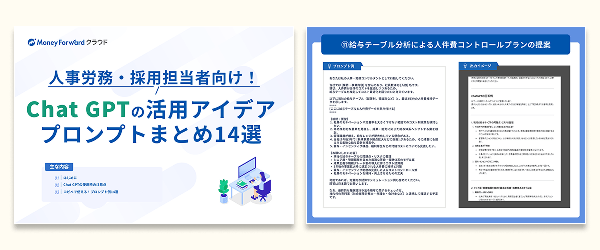
人事労務担当者向け!Chat GPTの活用アイデア・プロンプトまとめ14選

人事労務業務に特化!人事労務・採用担当者がChat GPTをどのように活用できるのか、主なアイデアを14選まとめたガイドです。
プロンプトと出力内容も掲載しており、PDFからコピペで簡単に試すことも可能です。
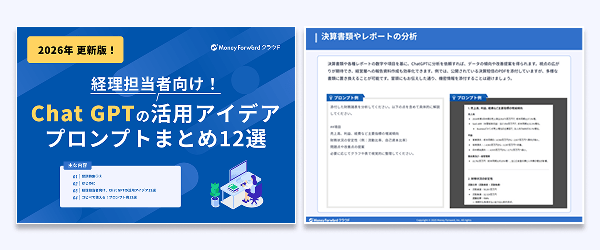
経理担当者向け!Chat GPTの活用アイデア・プロンプトまとめ12選

経理業務に特化!経理担当者がChat GPTをどのように活用できるか、主なアイデアを12選まとめたガイドです。
お手元における保存版としてはもちろん、従業員への印刷・配布用としてもぜひご活用ください。
法務担当者向け!Chat GPTの活用アイデア・プロンプトまとめ12選

法務担当者がchat GPTで使えるプロンプトのアイデアをまとめた資料を無料で提供しています。
chat GPT以外の生成AIでも活用できるので、普段利用する生成AIに入力してご活用ください。
Copilotで精度の高いコードを生成するプロンプト設計のコツは?
精度の高いコードを得るには、プロンプトに「目的・条件・出力形式」の3要素を盛り込むことがカギになります。あいまいな指示では期待どおりの結果が得られず、修正の手間が増えがちです。
目的・条件・出力形式を明示する
Copilotへのプロンプトは「何を・どの条件で・どんな形式で」の3点を明記すると、意図したコードが返ってきやすくなります。以下のように要素を分解して指示を書くと効果的です。
- 目的:「Sheet1のA列にある売上データをSheet2に転記する」
- 条件:「A列が空欄の行はスキップする」「日付が2026年7月以降のデータのみ対象」
- 出力形式:「Excel VBAで出力してほしい」「コード内にコメントを入れてほしい」
実際に使えるプロンプト例は以下のとおりです。
Excel VBAで、Sheet1のA列〜D列にある売上データのうち、B列(日付)が2026年7月1日以降の行だけをSheet2に転記するマクロを書いてください。A列が空欄の行はスキップし、コード内に日本語コメントを付けてください。
このように条件を具体的に書くことで、Copilotが判断に迷う余地が減り、1回目の出力から使えるコードが返ってくる可能性が高まります。毎回同じ条件を指定するのが面倒な場合は、あらかじめ前提条件を記憶させておく設定を使うと、プロンプト入力の手間をさらに減らせます。プロンプト設計は、Copilotの業務自動化全体の成否を左右する工程といえるでしょう。
段階的に指示を出して精度を高める
複雑な処理を一度のプロンプトで完璧に伝えるのは難しいものです。そこで有効なのが「段階的プロンプト」という方法です。まず基本機能を生成させ、動作確認した上で追加の条件を加えていきます。
- ステップ1:「A列のデータをB列にコピーするVBAを書いて」で基本動作を確認する
- ステップ2:「空欄行をスキップする条件を追加して」でエラー回避の条件を追加する
- ステップ3:「処理完了後にメッセージボックスを表示して」でユーザー通知を追加する
一度に長い指示を出すと、AIが条件を見落としたり、矛盾したコードを返したりする場合があります。段階的に進めれば、どの時点でエラーが入り込んだか特定しやすいため、プログラミング経験が浅い方でもトラブルを切り分けやすくなります。
Copilotが生成したコードをExcelやスプレッドシートで実行するには?
Copilotが出力したコードは、そのままではExcelやGoogleスプレッドシート(Google製の表計算サービス)上で動きません。所定の場所に貼り付けて実行する手順が必要です。ここではVBAとGASそれぞれの手順を紹介します。
Excelの開発タブからVBAを実行するには?
Excel VBAを動かすには、まずExcelの「開発」タブを表示し、VBE(Visual Basic Editor:VBAコードを編集・実行するためのExcel内蔵ツール)にコードを貼り付けて実行します。初めて使う場合は「開発」タブが非表示になっているため、表示設定から始めましょう。
- Excelの「ファイル」→「オプション」→「リボンのユーザー設定」を開く
- 右側の一覧で「開発」にチェックを入れて「OK」をクリックする
- リボンに表示された「開発」タブ→「Visual Basic」をクリックしてVBEを開く
- 「挿入」→「標準モジュール」を選択し、空白のコードウィンドウを表示する
- Copilotが生成したコードをコピーして貼り付ける
- VBEエディタ上部の実行ボタン、またはF5キーで実行する
マクロを含むファイルを保存する際は、「Excelマクロ有効ブック(.xlsm)」形式を選ぶ必要があります。通常の.xlsx形式で保存するとマクロが消えてしまうため注意してください。
「コピペしたのに動かない」というトラブルが発生した際は、コードの貼り付け先の間違いや、シート名の不一致を疑いますCopilotが「Sheet1」と出力しているのに実際のシート名が「売上一覧」になっている場合は、コード内のシート名を手動で書き換えましょう。
GASのスクリプトエディタに貼り付けて実行するには?
GASは、Googleアカウントがあれば追加費用なしで利用できるスクリプト環境です。Apps Script(GASの開発・実行画面)を開き、コードを貼り付けて実行します。
- Googleスプレッドシートのメニューから「拡張機能」→「Apps Script」を開く
- エディタ画面に表示されている既存コード(function myFunction(){})を全選択して削除する
- Copilotが生成したGASコードを貼り付ける
- 画面上部の実行ボタンをクリックする
- 初回実行時に「承認が必要です」と表示されたら、「権限を確認」からGoogleアカウントで許可する
初回の承認画面で「このアプリはGoogleで確認されていません」と警告が出ることがあります。自分が貼り付けたスクリプトに問題がなければ、「詳細」→「(プロジェクト名)に移動」をクリックして承認を進めましょう。定期実行させたい場合は、トリガー機能(指定した時間や条件でスクリプトを自動実行する仕組み)を使うと、ファイル整理などの作業を毎日自動化できます。
バックオフィス向けのCopilotコード生成の活用例は?
Copilotのコード生成は、経理・人事・総務といったバックオフィス部門で特に効果を発揮します。定型作業をVBAやGASに置き換えることで、作業時間の短縮が見込めます。
経理向け:データ転記VBAで集計作業を効率化する
経理部門では、取引先ごとの入金データを別シートや別ブックに転記する作業が日常的に発生します。手作業だと転記ミスや行ずれのリスクがつきまといますが、VBAで自動化すれば正確性とスピードの両方が向上するでしょう。
Copilotへのプロンプト例は以下のとおりです。
Excel VBAで、「入金一覧」シートのA列(取引先名)・B列(入金日)・C列(金額)のデータを、取引先名ごとに個別シートへ振り分けるマクロを作成してください。該当シートがなければ自動作成し、コード内に日本語コメントを入れてください。
生成されたコードを前述の手順でVBEに貼り付け、テスト用のダミーデータで動作確認してから本番データに適用するのが安全な進め方です。定型作業の内容によっては、月あたりの作業時間を大きく削減できる可能性があります。
人事・総務向け:ファイル一括整理GASで管理工数を削減する
人事・総務部門では、履歴書や契約書などのPDFファイルが大量にGoogleドライブに保存されていることが多いのではないでしょうか。ファイル名のルールがバラバラだと検索に手間がかかり、管理コストが膨らみます。
GASを使えば、特定フォルダ内のファイルを命名規則に沿ってリネームしたり、部署別フォルダに自動振り分けしたりできます。
Google Apps Scriptで、Googleドライブの「採用書類」フォルダ内にあるすべてのPDFファイルを、ファイル名の先頭に今日の日付(YYYYMMDD形式)を付けてリネームするスクリプトを作成してください。
このスクリプトをGASのトリガー機能で毎日自動実行するよう設定すれば、ファイル整理をほぼ無人化できます。トリガーの設定方法は、Apps Scriptエディタの左メニュー「トリガー」→「トリガーを追加」から時間や頻度を指定するだけです。
Copilotのコード生成で注意すべきリスクは?
Copilotによるコード自動作成は便利ですが、セキュリティ・動作品質・ライセンスの3つの観点でリスクを把握しておく必要があります。特に社内データをプロンプトに含める場合、データ保護のレベルは利用プランによって大きく異なります。
無料版と法人版ではデータ保護レベルが異なる
Microsoft公式の説明によると、個人向けの無料版Copilotでは、モデルのトレーニングとカスタマイズを許可するかどうかを選択でき、その設定次第で入力内容が扱われ方が変わります。一方、アップロードしたファイルについては、プライバシー設定にかかわらず生成モデルのトレーニングには使用されないとされています。顧客名や売上金額といった機密性の高いテキストを無料版のチャットに直接入力するのは避けたほうが安全でしょう。
法人向けのMicrosoft 365 Copilotでは、エンタープライズ データ保護(EDP)という仕組みが適用されます。Microsoft Learnの説明では、Microsoft Graph経由でアクセスされるプロンプトや応答、データは基礎LLMのトレーニングには使用されないとされています。社内の機密情報を扱う業務で活用する場合は、法人版の導入を検討する価値があるといえます。
| 観点 | 無料版 | 法人版(Microsoft 365 Copilot) |
|---|---|---|
| データ学習への利用 | 設定によって扱いが変わる | 基礎LLMのトレーニングには使用されない |
| 機密データの入力 | 避けたほうが安全 | エンタープライズ データ保護(EDP)の対象 |
| 向いている用途 | 個人の学習・汎用的なコード生成 | 社内データを含む業務自動化 |
参考:Microsoft 365 Copilotのデータ、プライバシー、セキュリティ|Microsoft Learn 、AIのセキュリティ、プライバシー、データの保護|Microsoft Copilot
生成コードは必ず人間が動作確認する
AIが生成したコードは一見正しそうに見えても、特定の条件でエラーを起こしたり、意図しないデータを上書きしてしまったりする場合があります。本番データに適用する前に、以下の手順で安全を確保しましょう。
- テスト用のダミーデータを別ファイルに用意し、まずそちらで実行する
- 処理結果が想定どおりか、件数や合計値などを手動でスポットチェックする
- 本番ファイルで実行する前にバックアップを取る(ファイルをコピーしておく)
- 定期実行するマクロは、定期的に結果を目視で確認する運用ルールを設ける
コード自体は動くのに出力結果が微妙に間違っている、というパターンが実務では厄介なので、最終行の判定ミスや日付の表示形式のずれなど、突合チェックを怠らないことがポイントです。また、生成されたコードのライセンスにも注意が必要です。商用利用の際は、社内のガイドラインに沿って利用条件を確認しておくと安心でしょう。
Copilotのコード生成に関するよくある質問
Copilotのコード生成に関するよくある質問をまとめました。
無料版でもコード生成は使える?
Microsoft Copilotの無料版でもコード生成機能を利用できます。ブラウザでCopilotのサイトにアクセスし、Microsoftアカウントでサインインすれば、チャット欄からVBAやGAS、Pythonなどのコードを生成させることが可能です。
ただし、前述のとおりデータ保護に関する制約がある点は把握しておきましょう。業務の試験導入として使い、本格運用する段階で法人版へ移行するという進め方も選択肢のひとつです。
VBA以外にPythonやGASも対応している?
対応しています。Microsoft CopilotはVBAに限らず、Python・GAS・JavaScript・HTML/CSSなど幅広いプログラミング言語のコードを生成できます。プロンプトに「Pythonで」「Google Apps Scriptで」と言語を指定すれば、その言語で出力されます。
バックオフィスの用途別に適した言語の目安は以下のとおりです。
| 業務内容 | 適した言語 |
|---|---|
| Excelの集計・転記の自動化 | VBA |
| Googleスプレッドシート・ドライブの操作 | GAS |
| CSVやPDFの加工・データ分析 | Python |
| Webフォームの作成・簡易ツール | HTML/CSS + JavaScript |
どの言語を使えばよいか迷った場合は、Copilotに「〇〇の作業を自動化したいのですが、どの言語が適していますか?」と聞いてみるのも有効な方法です。業務内容に応じた言語と理由をAIが提案してくれるため、判断材料として活用できるでしょう。
生成されたコードがエラーで動かない場合はどうすればよい?
エラーメッセージをそのままCopilotに貼り付けて「このエラーを直して」と伝えるのが基本の対処法です。Copilotはエラー内容から原因を推測し、修正版のコードを再提案してくれます。
シート名や列位置の不一致が原因のケースが多いため、エラーメッセージに加えて「実際のシート名は〇〇です」「対象の列はA〜E列です」のように、自分の環境の情報を具体的に伝えると修正の精度が上がります。それでも解決しない場合は、処理を小さく分割して段階的に動作確認する方法も有効です。
日本語のプロンプトでも精度は落ちない?
日本語のプロンプトでも実用的な精度でコードを生成できます。ただし、主語や目的語を省略した曖昧な指示では、意図とは異なるコードが返ってくることがあります。
「〇〇を処理する関数」のような抽象的な表現ではなく、「Sheet1のA列にある取引先名を読み取り、B列に転記する関数」のように、対象と処理内容を具体的に書くことが精度を高めるコツです。
Copilotのコード生成を業務自動化に活かすために
Copilotのコード生成は、日本語プロンプトでVBAやGASを自動作成し、バックオフィス業務を自動化できる機能です。目的・条件・出力形式を明示したプロンプトを段階的に送ることで、精度の高いコードが得られます。生成したコードをVBEエディタやApps Scriptに貼り付ければ、経理や人事などの定型作業を短時間で自動化できるでしょう。まずはMicrosoft Copilotの無料版にアクセスし、本記事のプロンプト例を参考に、1つ目のVBAやGASを実際に作成してみてください。
※ 掲載している情報は記事更新時点のものです。
※本サイトは、法律的またはその他のアドバイスの提供を目的としたものではありません。当社は本サイトの記載内容(テンプレートを含む)の正確性、妥当性の確保に努めておりますが、ご利用にあたっては、個別の事情を適宜専門家にご相談いただくなど、ご自身の判断でご利用ください。
関連記事
-
# AIの活用方法
ChatGPTでパワポ作成を効率化するには?便利なプロンプトを解説
ChatGPTでパワポ作成を効率化するプロンプトは? ChatGPTでのパワポ作成は、役割・対象・構成を指定した構成案作成と、自動生成用のVBAコード出力を分ける2段階プロンプトが…
詳しくみる -
# AIの活用方法
Geminiプロンプトの書き方とは?精度が上がる使い方・コツ・テンプレートを解説
Geminiプロンプトの正しい書き方は? Geminiのプロンプトは「役割・背景・指示・出力形式」の4要素を意識することで、目的に沿った回答を得やすくなります。 4要素を意識して具…
詳しくみる -
# AIの活用方法
Gemini CLI MCPの設定方法は?おすすめの追加・連携手順を解説
Gemini CLI MCPの設定方法は? Gemini CLI MCPの設定は、npmでの本体インストール、APIキーの取得、settings.jsonへのサーバー記述という3つ…
詳しくみる -
# AIの活用方法
フレーム問題とは?わかりやすい例や解決策・ChatGPTとの関係を解説
フレーム問題は、人工知能(AI)が現実世界で行動する際に「自分に関係のないこと」を無限に計算し続けてしまい、動作が停止してしまうと理論的に想定される問題です。特に、記号論理に基づい…
詳しくみる -
# AIの活用方法
AIによるワイヤーフレームとは?作成手順・おすすめツール・注意点を解説
AIワイヤーフレームとは? AIによるワイヤーフレームとは、テキスト指示からWebサイトやアプリの画面構成案を自動生成する方法です。 初期ドラフトを短時間で作成可能 複数案の比較検…
詳しくみる -
# AIの活用方法
YouTube Summary with ChatGPT & Claudeで動画を文字起こし・要約する方法とは?
YouTube Summary with ChatGPT & Claudeを使うと、要約の生成と文字起こし確認により、長時間のYouTube動画でも要点を短時間で把握しやす…
詳しくみる