概要
このガイドでは、「カスタム項目」画面についてご説明します。
「カスタム項目」画面では、従業員情報に関する任意の項目や単価を作成・編集することが可能です。
作成した単価やカスタム項目は、「従業員」画面で情報を登録できます。
対象ページ
対象のお客さま
「カスタム項目」画面を操作可能なロールでご利用中のお客さま
目次
「カスタム項目」画面について
「カスタム項目」画面では、任意のカテゴリーや項目を追加・編集することができます。
追加したカテゴリーやカスタム項目は、「従業員」の本人情報に「カスタム項目」カテゴリーとして表示され、従業員ごとに情報を登録することができます。
追加手順
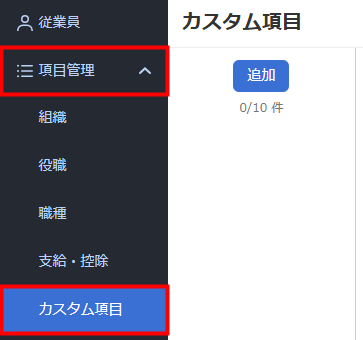
- 左メニューの「項目管理」をクリックし、「カスタム項目」を選択します。
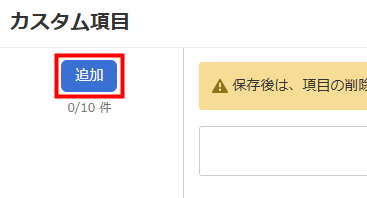
- 「追加」をクリックします。
- 「追加」画面で「カテゴリー名」を入力します。
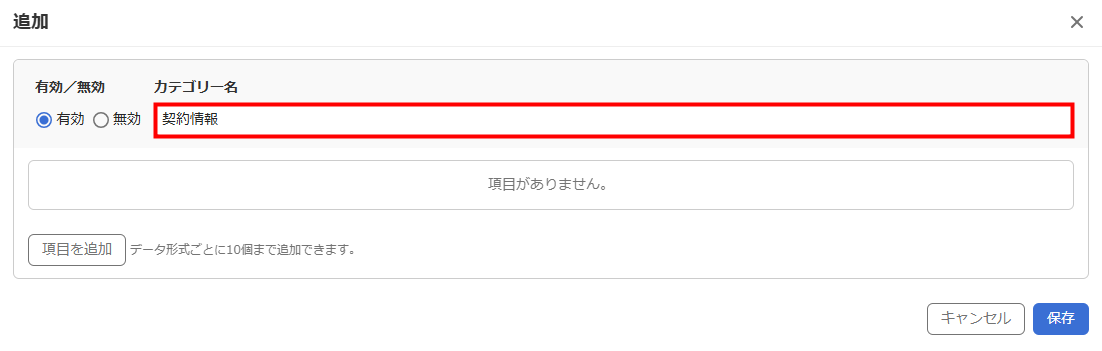
- 「項目を追加」をクリックします。
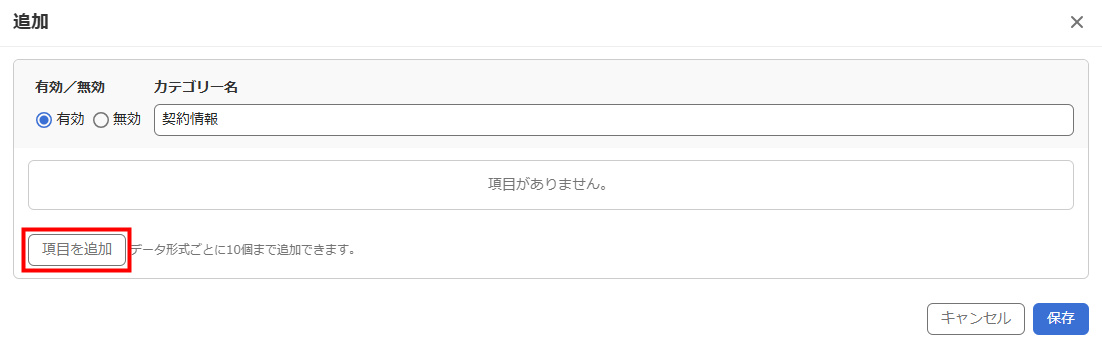
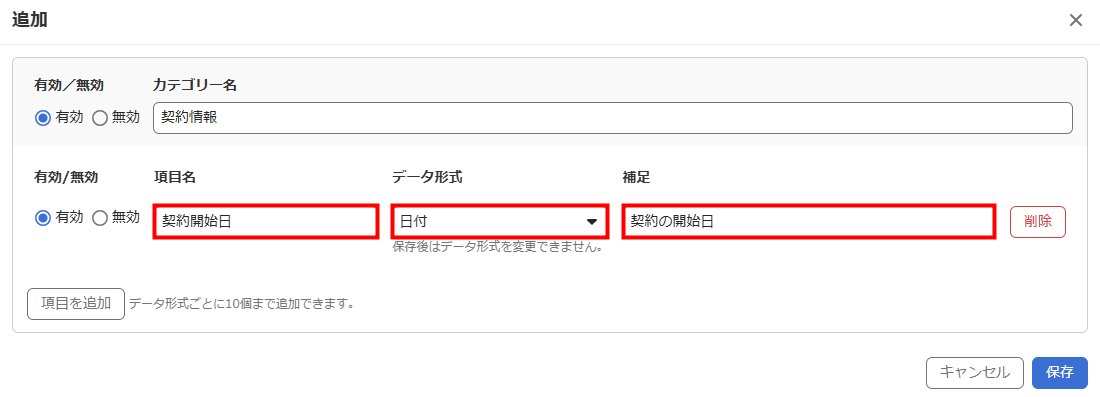
- 「項目名」を入力し、「データ形式」を選択します。必要に応じて「補足」を入力します。
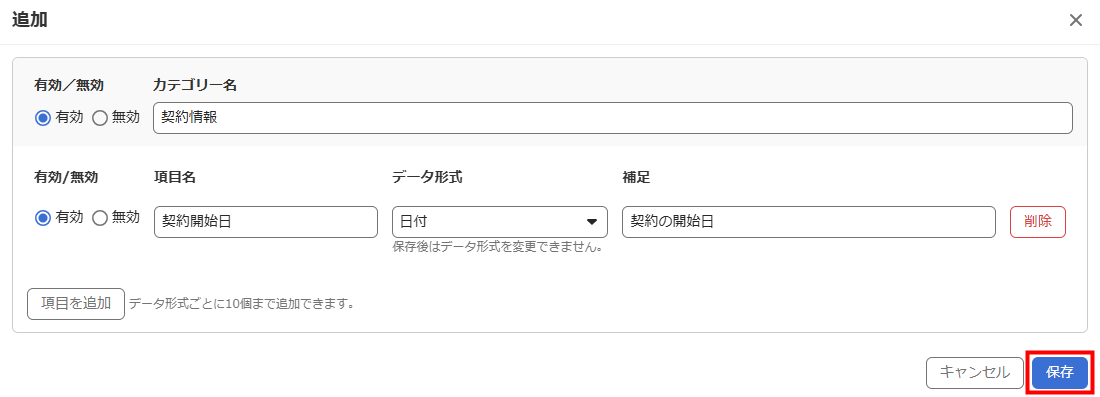
- 「保存」をクリックします。
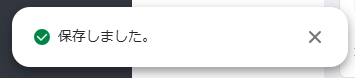
- 画面左下に「保存しました。」というメッセージが表示されたことを確認します。
- カテゴリーは10個まで追加できます。
- カテゴリーに紐づくカスタム項目は、1カテゴリーにつきデータ形式ごとに10個まで追加できます。
- データ形式は後から変更することができません。
編集手順
- 左メニューの「項目管理」をクリックし、「カスタム項目」を選択します。
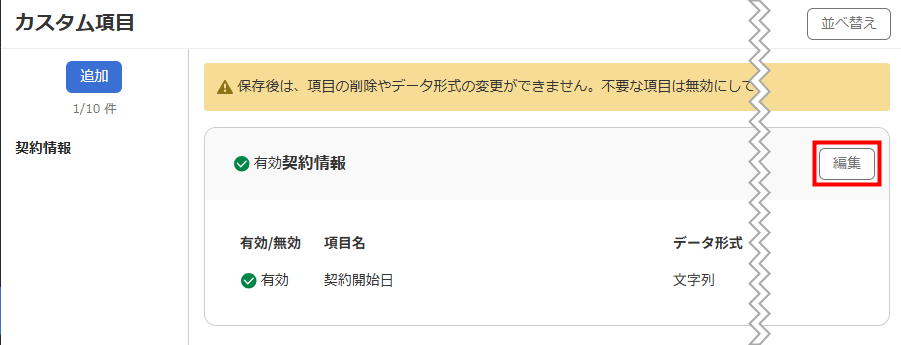
- 編集したいカテゴリーの右側に表示される「編集」をクリックします。
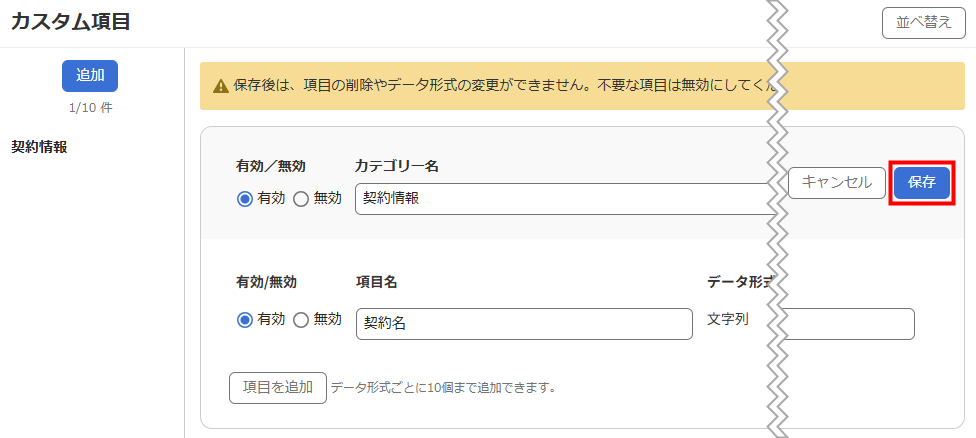
- 編集を行い、「保存」をクリックします。
- 画面左下に「保存しました。」というメッセージが表示されたことを確認します。
<ご注意>
追加した項目のデータ形式は編集できません。
新たに項目を作成してください。
追加した項目のデータ形式は編集できません。
新たに項目を作成してください。
無効にする方法
一度作成した「カスタムカテゴリー」や「カスタム項目」は、削除することができません。
使用しない場合は、「無効」にしてください。
- 左メニューの「項目管理」をクリックし、「カスタム項目」を選択します。
- 無効にしたいカテゴリーの右側に表示される「編集」をクリックします。
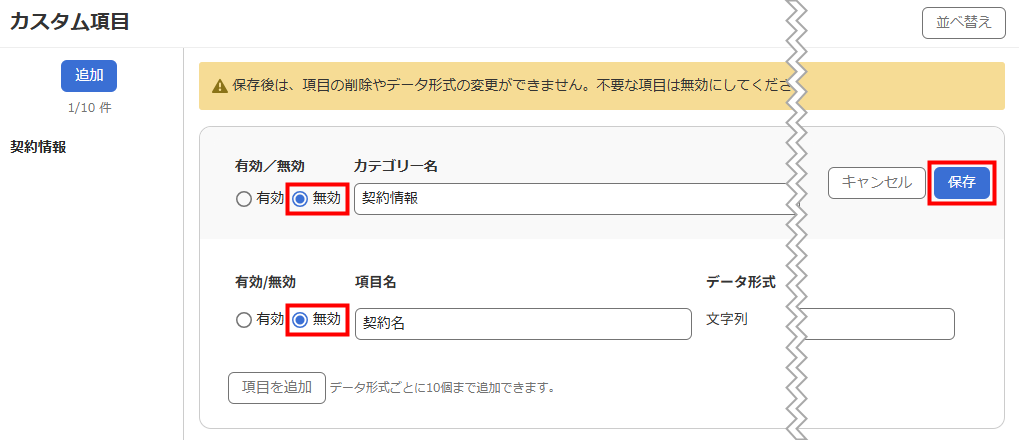
- 無効にしたいカテゴリーや項目の左側にあるトグルボタンを無効にし、「保存」をクリックします。
- 画面左下に「保存しました。」というメッセージが表示されたことを確認します。
データ形式について
データ形式は項目ごとに、以下のいずれかから登録することができます。
| データ形式 | 登録できる内容 |
|---|---|
| 文字列 | 漢字やカタカナ、英数字などの文字を登録できます。 【例】資格情報、血液型 |
| ファイル | 画像などのファイルを登録できます。 対応しているファイル形式はこちらをご参照ください。 |
| 日付 | 日付を登録できます。【例】2000年1月1日、2025年4月15日 |
| 数値 | 数字を登録できます。【例】1000、50000 |
「カスタム項目」の並び替え方法
- 左メニューの「項目管理」をクリックし、「カスタム項目」を選択します。
- 画面右上の「並べ替え」をクリックします。
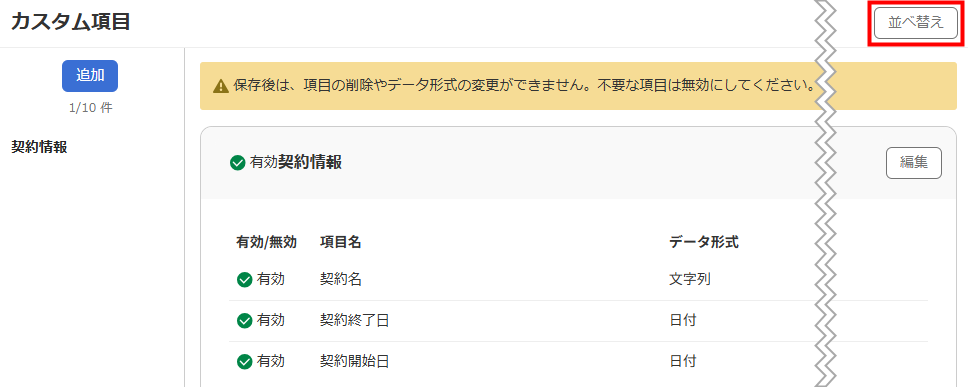
- 対象のカテゴリーや項目をドラッグ&ドロップで並べ替えます。

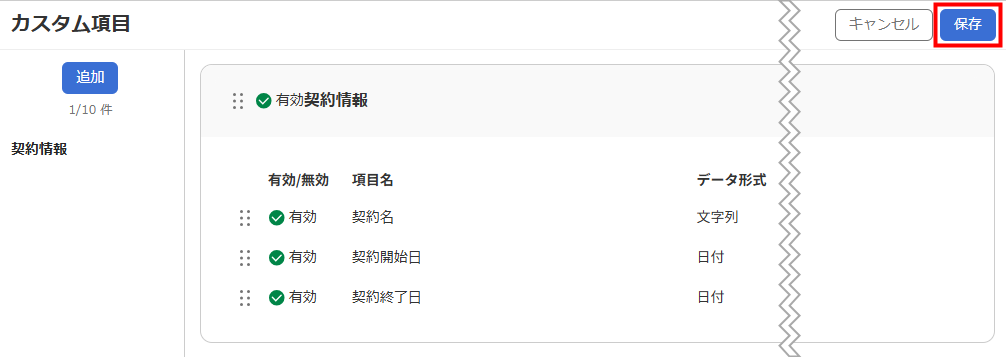
- 右上の「保存」をクリックします。
更新日:2026年08月25日
※本サポートサイトは、マネーフォワード クラウドの操作方法等の案内を目的としており、法律的またはその他アドバイスの提供を目的としたものではありません。当社は本サイトに記載している内容の正確性・妥当性の確保に努めておりますが、実際のご利用にあたっては、個別の事情を適宜専門家に相談するなど、ご自身の判断でご利用ください。
このページで、お客さまの疑問は解決しましたか?
評価をご入力いただき、ご協力ありがとうございました。
頂いた内容は、当サイトのコンテンツの内容改善のためにのみ使用いたします。