
- 作成日 : 2026年9月28日
Copilotがタスクバーから消えた・表示されないときはどうする?原因と表示・非表示の設定方法
Windows 11 24H2以降、CopilotはOS組み込み機能から独立アプリに変更されたため、Microsoft Storeから再インストールしてピン留めするのが現在の標準手順です。
- 24H2以降は設定のトグルが廃止済み
- Store版を再インストールしてピン留め
- 会社PCは管理者に確認してから対応
Q. 設定画面にCopilotの項目が見当たらないのは故障?
A. 故障ではなく仕様変更です。24H2以降はトグルが廃止されており、Microsoft StoreからCopilotを再インストールしてタスクバーへピン留めしてください。
CopilotはMicrosoftが提供するAIアシスタントで、Windows 11のタスクバーから直接呼び出せるのが特徴です。しかし、タスクバーのCopilotアイコンが突然見当たらなくなった、設定画面に表示切り替えの項目がないといった相談は少なくありません。本記事では、Copilotがタスクバーから消えた・表示されない場合の復活手順、原因、非表示にする設定方法、会社PCでの注意点までを整理して解説します。
※(免責)掲載情報は記事作成日時点のものです。最新の情報は各AIサービスなどの公式サイトを併せてご確認ください。
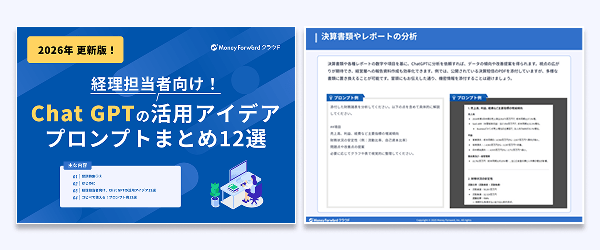
ChatGPTを業務で使いたいのにプロンプトがわからず業務に時間をかけていませんか?経理・人事労務の実務に特化した使えるプロンプトを出力例つきで収録。すぐ使える2026年最新版です。
Copilotをタスクバーに復活させるには?
消えたCopilotをタスクバーに再表示するには、Microsoft Storeから「Microsoft Copilot」を再インストールし、タスクバーへ手動でピン留めするのが現在の標準的な対処法です。Windows 11 24H2以降、CopilotはOS標準機能から独立したストアアプリへ移行したため、旧来の設定画面のトグルスイッチでは切り替えられなくなっている点が背景にあります。
Microsoft Storeから再インストールする
タスクバーからCopilotが消えた場合、まずMicrosoft Storeで「Microsoft Copilot」を検索してインストールし直すのが確実です。手順は以下のとおりです。
- タスクバーまたはスタートメニューから「Microsoft Store」を開く
- 検索バーに「Microsoft Copilot」と入力して検索する
- 表示された「Microsoft Copilot」アプリの「インストール」または「取得」を選択する
- インストール完了後、スタートメニューに「Copilot」が追加されていることを確認する
すでにインストール済みと表示される場合は、一度アンインストールしてから再インストールすると改善するケースがあります。それでも解決しない場合は、Microsoft公式が提供するCopilot接続のトラブルシューティングツールを使うと、原因の切り分けがしやすくなります。
参考:Copilot のトラブルシューティング ツール|Microsoft サポート
右クリックでタスクバーにピン留めする
インストールが完了したら、タスクバーへのピン留めを行います。
- スタートメニューを開き、「すべてのアプリ」から「Copilot」を探す
- Copilotのアイコンを右クリックする
- 表示されたメニューから「タスクバーにピン留めする」を選択する
ピン留め後は、タスクバー上でアイコンをドラッグ&ドロップすれば好みの位置に並べ替えられます。後述するショートカット起動にも関わるため、よく使うアプリの隣に配置しておくと便利です。
旧バージョン(23H2以前)では設定画面のトグルで切り替えられる
Windows 11の旧バージョン(23H2以前)を使っている場合は、OS標準の設定からCopilotの表示・非表示を切り替えられます。
- 「設定」アプリを開く(Win + I)
- 「個人用設定」→「タスクバー」を選択する
- 「Copilot」のトグルスイッチをオンにする
ただし、24H2以降にアップデート済みの環境ではこの項目自体が表示されません。設定画面にCopilotの項目が見当たらない場合は、前述のStore版再インストール手順で対応してください。
この記事をお読みの方におすすめのガイド4選
続いてこちらのセクションでは、この記事をお読みの方によく活用いただいている人気の資料・ガイドを簡単に紹介します。すべて無料ですので、ぜひお気軽にご活用ください。
※記事の内容は、この後のセクションでも続きますのでぜひ併せてご覧ください。
AI活用の教科書

経理・人事・経営企画といった企業の基幹業務における具体的なユースケースをご紹介。
さらに、誰もが均質な成果を出せる「プロンプトのテンプレート化」や、安全なガバナンス構築など、個人利用から企業としての本格活用へステップアップするためのノウハウを凝縮しました。
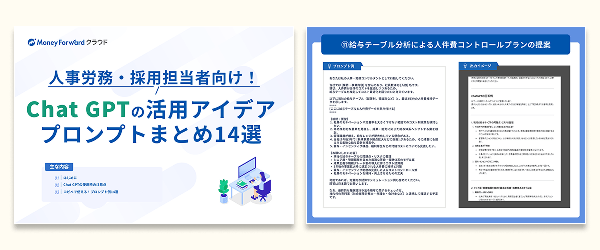
人事労務担当者向け!Chat GPTの活用アイデア・プロンプトまとめ14選

人事労務業務に特化!人事労務・採用担当者がChat GPTをどのように活用できるのか、主なアイデアを14選まとめたガイドです。
プロンプトと出力内容も掲載しており、PDFからコピペで簡単に試すことも可能です。
経理担当者向け!Chat GPTの活用アイデア・プロンプトまとめ12選

経理業務に特化!経理担当者がChat GPTをどのように活用できるか、主なアイデアを12選まとめたガイドです。
お手元における保存版としてはもちろん、従業員への印刷・配布用としてもぜひご活用ください。
法務担当者向け!Chat GPTの活用アイデア・プロンプトまとめ12選

法務担当者がchat GPTで使えるプロンプトのアイデアをまとめた資料を無料で提供しています。
chat GPT以外の生成AIでも活用できるので、普段利用する生成AIに入力してご活用ください。
Copilotがタスクバーから消えた原因は?
Copilotがタスクバーから消える主な原因は、Windows Updateで発生した既知の不具合と、Windows 11 24H2以降での独立アプリ化という仕様変更の2つです。前者は一時的な不具合、後者は恒久的な仕様変更という違いがあり、対処法もそれぞれ異なります。
Windows Update(KB5053598)で自動的にアンインストールされるケースがある
2025年3月11日に公開されたセキュリティ更新プログラム「KB5053598」(Windows 11 24H2向け)を適用すると、一部の環境でMicrosoft Copilotアプリが意図せずアンインストールされ、タスクバーのピン留めも同時に解除される不具合が発生しました。この問題はMicrosoft公式サポートページで既知の問題として公表されており、Microsoft 365 Copilotでは確認されていないとされています。現在はMicrosoft側で修正済みとされ、影響を受けたデバイスは元の状態に戻されていますが、同様の事象が起きた場合はMicrosoft Storeからの再インストールとタスクバーへの手動ピン留めが案内されている対処法です。
参考:2025 年 3 月 11 日 — KB5053598 (OS ビルド 26100.3476)|Microsoft サポート
24H2以降は独立アプリに仕様変更された
Windows 11の大型アップデート「24H2」以降、CopilotはOSに統合された機能から、タスクバーに通常のアプリと同様にピン留めして使う独立アプリへと形態が変わりました。この結果、従来「設定」→「個人用設定」→「タスクバー」にあったCopilotの表示切り替えトグルは廃止されています。設定画面にトグルが見当たらなくても、それはPCの故障や不具合ではなく仕様変更による正常な状態です。「設定にCopilotの項目がない=壊れた」と誤解しやすいポイントなので注意してください。
| 項目 | 旧仕様(23H2以前) | 新仕様(24H2以降) |
|---|---|---|
| Copilotの形態 | OS組み込み機能 | 独立アプリ(Store版) |
| 表示切替方法 | 設定のトグルスイッチ | ピン留め/ピン留め解除 |
| インストール元 | OSに標準搭載 | Microsoft Store |
| ウィンドウ操作 | 画面右端に固定表示 | 通常アプリと同様に自由配置可能 |
Copilotをタスクバーから非表示にするには?
Copilotを非表示にする方法は、ピン留め解除とアンインストールの2段階から選べます。業務中の誤クリックを防ぎたい場合や、タスクバーのスペースを確保したい場合に有効です。
右クリックでピン留めを外す
タスクバー上のCopilotアイコンを右クリックし、「タスクバーからピン留めを外す」を選択するだけで非表示にできます。アプリ自体は削除されないため、再度使いたくなったらスタートメニューから起動し、改めてピン留めすれば元に戻せます。しばらく使わないが将来的に必要になるかもしれない場合は、ピン留め解除だけにとどめておくのがよいでしょう。
設定アプリから完全にアンインストールする
Copilotを完全に削除したい場合は、Windowsの設定からアンインストールします。
- 「設定」アプリを開く(Win + I)
- 「アプリ」→「インストールされているアプリ」を選択する
- 一覧から「Microsoft Copilot」を探し、右端の「…」を選択する
- 「アンインストール」を選択する
アンインストール後もMicrosoft Storeから再インストールできるため、取り返しがつかなくなる心配はありません。ただし、企業で管理されたPCの場合は、次章で解説するIT管理者への確認を先に行ってください。
会社のPCでCopilotのタスクバー設定ができない場合は?
会社のPCでCopilotをインストール・設定できない場合、多くはIT管理者がグループポリシーやMicrosoft Intune(企業向けデバイス管理サービス)でアプリの導入を制限していることが原因です。情報セキュリティの観点から、多くの企業ではMicrosoft Storeからの自由なアプリインストールを制限しています。
IT管理者がStoreの利用を制限しているケースが多い
この制限はWindowsのグループポリシーやMicrosoft Intuneで設定されており、一般ユーザーの権限では解除できません。自宅のPCでは問題なくインストールできたのに会社のPCではインストールボタンがグレーアウトしている、といった状況であれば、組織側のポリシー制限がかかっているとみてよいでしょう。
無断インストールせず管理者に相談する
制限を回避して個人判断でCopilotをインストールするのはリスクの高い行為です。会社のセキュリティポリシーに違反すると、セキュリティポリシー違反として社内で問題になる可能性があります。まずは社内のIT管理者やシステム部門に「Copilotを業務で使いたい」と相談してください。その際は、以下の情報を伝えるとスムーズに話が進みやすくなります。
- 利用目的(メール下書き、議事録要約、データ整理など)
- 想定する利用頻度と対象業務
- 個人アカウントではなく仕事用アカウントで使いたいという意向
商用データ保護の有無を確認する
Copilotには、個人が無料で使えるMicrosoft Copilotと、Microsoft 365(旧Office 365)に含まれるビジネス向けのMicrosoft 365 Copilotがあります。両者の大きな違いは入力データの取り扱いです。職場・学校アカウントでサインインするMicrosoft 365 Copilotではエンタープライズ データ保護(商用データ保護)が標準で適用され、プロンプトや応答、Microsoft Graph経由で参照したデータが基盤モデルの学習に使われることはありません。一方、個人のMicrosoftアカウントで使う無料版は、初期設定のままだと入力内容が学習に利用される場合があります。
| 項目 | 個人向け(無料版) | ビジネス向け(Microsoft 365 Copilot) |
|---|---|---|
| 商用データ保護 | なし | あり(エンタープライズ データ保護) |
| 入力データの学習利用 | される場合がある(設定変更で回避可) | 標準で対象外 |
| データ処理の範囲 | 制限なし | テナント(組織専用環境)内で処理 |
顧客情報や契約内容などの社外秘データを扱う業務では、商用データ保護が適用されたビジネスアカウントでのサインインが望ましいといえます。サインイン中のアカウントが個人用か仕事用かを、業務で使う前に必ず確認してください。
参考:Microsoft 365 Copilotのデータ、プライバシー、セキュリティ|Microsoft Learn
Copilotをタスクバーから素早く起動するには?
タスクバーにピン留めしたCopilotは、Windowsキーとピン留め位置に対応した数字キーを組み合わせるだけで瞬時に起動でき、日々の業務効率化に役立ちます。バックオフィス業務では「ちょっとした文章作成」や「データの要約」で繰り返し使う場面が多く、起動までの手間を減らす効果は大きいでしょう。
ピン留め位置でショートカット起動する
Windowsのタスクバーでは、左から数えたアプリの位置に対応したWin + 数字キーのショートカットで、該当アプリを起動できます。この動作はMicrosoft公式のキーボードショートカット一覧にも記載されている標準機能です。
たとえば、Copilotをタスクバーの左から3番目に配置した場合は、Win + 3で一瞬で起動できます。マウスに手を伸ばしてアイコンをクリックする手間がなくなるため、1日に何度もCopilotを使う場合は積み重ねで時短につながります。よく使うアプリをWin + 1〜Win + 9の範囲内に並べておくのがコツです。
参考:Windows のキーボード ショートカット|Microsoft サポート
メール下書きや要約にすぐ使える
タスクバーからCopilotをさっと起動して活用できるプロンプト例を紹介します。
| 業務シーン | プロンプト例 |
|---|---|
| 取引先への返信メール | 以下の問い合わせに丁寧に回答するメール文を作成して:(内容を貼り付け) |
| 会議メモの要約 | 以下の議事録を3行に要約して:(議事録を貼り付け) |
| 報告書の下書き | 月次売上データをもとに、前月比の増減をまとめた報告書の骨子を作って |
| 社内アナウンス文 | 来週の社内イベントの案内文を200文字以内で書いて |
ゼロから文章を考えるよりも、Copilotに下書きを作らせてから手直しするほうが時間を短縮できます。特にメール対応が多い事務系の業務では、1通あたりの短縮時間が積み重なると無視できない効率化につながるでしょう。
Copilotのタスクバー設定でよくある質問
Copilotのタスクバー設定に関して、読者から寄せられやすい疑問をQ&A形式で整理しました。
Windows 10でもCopilotのタスクバー機能は使えるか?
Windows 10は2025年10月14日に通常サポートを終了しており、現在のCopilotのWindows向け機能はWindows 11を前提に案内されています。Microsoft公式のライフサイクル情報でも、Windows 10 Version 22H2のサポート終了日は2025年10月14日と明記されています。
Windows 10環境でCopilotを利用したい場合は、Webブラウザからcopilot.microsoft.comにアクセスすることで、ブラウザ上で同等の機能を使えます。ただし、タスクバーへのピン留めやショートカット起動といったOSレベルの統合はWindows 11に限られます。業務効率を重視するなら、Windows 11への移行を検討する時期といえるでしょう。
参考:Windows 10サポートは2025年10月14日に終了しました|Microsoft サポート
複数アカウントでピン留めの状態は変わるか?
1台のPCに複数のWindowsアカウントが設定されている場合、Copilotのピン留め設定はアカウントごとに独立して管理されます。Aさんのアカウントでピン留めしても、Bさんのアカウントには反映されません。
また、個人のMicrosoftアカウントと組織アカウント(仕事用)ではサインイン先が異なり、Copilotの応答内容やデータ保護の範囲も変わります。業務用PCでは、必ず組織アカウントでサインインしている状態を確認してから利用してください。
Copilotのアイコンがタスクバーに2つ表示されるときは?
旧OS統合版のCopilotと新しいStore版が同時にインストールされていると、タスクバーにアイコンが2つ表示されることがあります。このような場合は、旧バージョンのアイコンをピン留め解除し、Store版のみを残すことで解消できます。
どちらが旧版かわからない場合は、アイコンを右クリックして表示されるメニューを確認してください。「アプリの設定」が表示されるほうがStore版、「タスクバーの設定」への切り替えメニューが表示されるほうが旧版である傾向があります。
Copilotをタスクバーに表示・非表示にする正しい手順
Copilotがタスクバーから消えた場合、Windows 11 24H2以降の環境ではMicrosoft Storeから再インストールしてピン留めする方法が現在の標準手順です。設定画面にトグルが見当たらないのも仕様変更によるもので、故障ではありません。非表示にしたい場合は右クリックからピン留めを外すだけで対応でき、会社のPCでは無断インストールを避け、まずIT管理者への確認を行いましょう。
※ 掲載している情報は記事更新時点のものです。
※本サイトは、法律的またはその他のアドバイスの提供を目的としたものではありません。当社は本サイトの記載内容(テンプレートを含む)の正確性、妥当性の確保に努めておりますが、ご利用にあたっては、個別の事情を適宜専門家にご相談いただくなど、ご自身の判断でご利用ください。
関連記事
-
# AIの活用方法
CopilotをWordで使う方法とは?できること・使い方・注意点を解説
CopilotをWordで使うと、文章作成や要約、書き換えといった業務を、指示文を入力するだけで効率化できます。資料作成に時間がかかる、文章表現に悩むといった課題を抱えるビジネスパ…
詳しくみる -
# AIの活用方法
ChatGPTで使えるSoraとは?できること・動画作成の手順も紹介
ChatGPTのSora(ソラ)とは、OpenAIが開発したAI動画生成ツールで、テキストプロンプトや画像などから高品質な動画を簡単に作成できます。ChatGPT Plusもしくは…
詳しくみる -
# AIの活用方法
Notion AIのモデル選択とは?GPT・Claude・Geminiの使い分けと料金・切替方法を解説
Notion AIのモデル選択とは? Notion AIはビジネスプラン以上でGPT・Claude・Geminiを1契約で使い分けられます。 文章作成はClaude系が安定 数値分…
詳しくみる -
# AIの活用方法
ChatGPTを論文に使う方法は?読むとき・書くときの手順を解説
ChatGPTは、論文の理解や執筆を効率化できる便利なツールですが、「使ってよいのか」「どこまで許されるのか」に不安を感じる研究者や学生も多いのではないでしょうか。実際、論文に生成…
詳しくみる -
# AIの活用方法
GitHub Copilotは日本語で使える?対応状況・設定方法・注意点を解説
GitHub Copilotは日本語に対応している? GitHub Copilotは日本語でも使えますが、精度は「書き方」と「設定」で差が出ます。 対応状況:日本語コメント・指示で…
詳しくみる -
# AIの活用方法
Gemini Veo 2(現行Veo 3.1)の使い方は?料金や回数制限、表示されない時の対処法を解説
Gemini Veo 2とは? Gemini Veo 2は、Googleが開発した最新の動画生成AIで、Google AI StudioやGemini Advancedを通じて高品…
詳しくみる