
- 更新日 : 2026年11月25日
ChatGPTに学習させないようにするには?オプトアウトの設定手順・履歴削除との違いを解説
ChatGPTに学習させないためには、「設定」を開いて「データコントロール」に進み、「すべての人のためにモデルを改善する」を無効にしてください。
- 履歴の削除では学習は止まらない
- ビジネスプランは初期設定で学習対象外
- 設定後も入力情報の線引きが必要
Q. 履歴を削除すれば学習も止まりますか?
A. 止まりません。学習を止めるには「モデル改善」を別途オフにする必要があります。
ChatGPTに学習させない(オプトアウトする)ためには、「すべての人のためにモデルを改善する」の切り替えは、設定画面の「データコントロール」から行い、無効にしておきます。 履歴の削除や一時チャットの利用とは別の仕組みなので、役割の違いを知っておくことが大切です。この記事では、Web版・アプリ版の設定手順、履歴削除との違い、ビジネス向けプランのデータの扱い、組織で運用する際のルールや法令面の留意点を整理します。業務で機密情報や書類データを扱う担当者が、安全にChatGPTを使うための判断材料としてご活用ください。
※(免責)掲載情報は記事作成日時点のものです。最新の情報は各AIサービスなどの公式サイトを併せてご確認ください。
ChatGPTに学習させないために理解しておくべきことは?
通常のChatGPTで会話をモデル改善の学習に使用させないためには、「すべての人のためにモデルを改善する」をオフにすることが基本です。履歴の保存・削除、メモリ、一時チャットは別の機能なので、混同しないようにしましょう。
OpenAIの公式ヘルプでは、データコントロールは会話がモデルの改善に使われるかどうかを選ぶための設定と説明されています。個人向けのFree・Plus・Proでは、この設定は初期状態でオン(学習に利用される状態)です。何もしなければ新しい会話が改善に使われる可能性があるため、業務利用の前に確認しておく必要があります。
モデル改善(学習)と履歴の違い
モデル改善の設定は「会話をAIの改善に使ってよいか」を決めるもので、履歴は「過去のチャットを画面に残すか」を管理するものです。両者は独立しており、片方を操作してももう片方は変わりません。
公式ヘルプによると、モデル改善をオフにしても保存済みのチャットは削除も非表示もされず、履歴にそのまま残ります。逆に、チャットを削除しても学習の設定は変わりません。たとえば、履歴を整理しただけでは「学習させない」状態にはなりません。
| 操作 | 学習への利用 | 履歴・画面表示 |
|---|---|---|
| モデル改善をオフにする | 新しい会話は学習に使われない | 履歴は残る |
| チャットを削除する | 設定は変わらない | 一覧から消える |
| アーカイブする | 設定は変わらない | 一覧から退避される |
| 一時チャットを使う | 一時チャットの間は学習に使われない | 履歴に保存されない |
参考:Data controls in ChatGPT|OpenAI Help Center
メモリとの違い
メモリはChatGPTの回答をパーソナライズする機能で、モデル改善の設定とは別です。公式ヘルプでも、メモリはパーソナライズ、モデル改善は学習への利用可否を決める別々の設定と整理されています。メモリを切っても学習は止まらず、学習をオフにしてもメモリは別途管理が必要です。
学習させない設定が必要になる理由
個人向けプランでは、設定を変えない限り、新しい会話がモデルの改善に使われる可能性があります。業務で顧客情報や社内文書を入力する場合、意図しない形でデータが扱われるリスクを減らすために、この設定が必要になります。
公式ヘルプでは、個人向けのChatGPTは、オプトアウトしない限り会話を使って改善されると説明されています。設定は利用者ごとなので、個人アカウントで業務利用している従業員が1人でもいれば、そのアカウントは対象外になります。組織で使う場合は、設定の徹底か、ビジネス向けプランへの切り替えを検討しましょう。
参考:How your data is used to improve model performance|OpenAI Help Center
この記事をお読みの方におすすめのガイド4選
続いてこちらのセクションでは、この記事をお読みの方によく活用いただいている人気の資料・ガイドを簡単に紹介します。すべて無料ですので、ぜひお気軽にご活用ください。
※記事の内容は、この後のセクションでも続きますのでぜひ併せてご覧ください。
AI活用の教科書
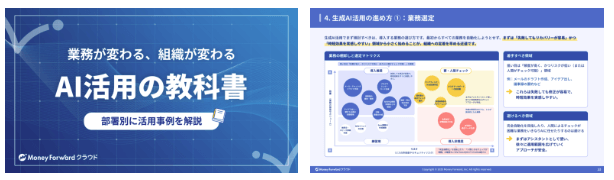
経理・人事・経営企画といった企業の基幹業務における具体的なユースケースをご紹介。
さらに、誰もが均質な成果を出せる「プロンプトのテンプレート化」や、安全なガバナンス構築など、個人利用から企業としての本格活用へステップアップするためのノウハウを凝縮しました。
人事労務担当者向け!Chat GPTの活用アイデア・プロンプトまとめ14選
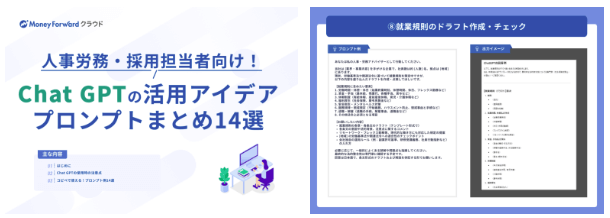
人事労務業務に特化!人事労務・採用担当者がChat GPTをどのように活用できるのか、主なアイデアを14選まとめたガイドです。
プロンプトと出力内容も掲載しており、PDFからコピペで簡単に試すことも可能です。
経理担当者向け!Chat GPTの活用アイデア・プロンプトまとめ12選
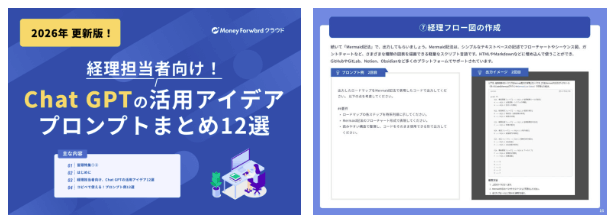
経理業務に特化!経理担当者がChat GPTをどのように活用できるか、主なアイデアを12選まとめたガイドです。
お手元における保存版としてはもちろん、従業員への印刷・配布用としてもぜひご活用ください。
法務担当者向け!Chat GPTの活用アイデア・プロンプトまとめ12選
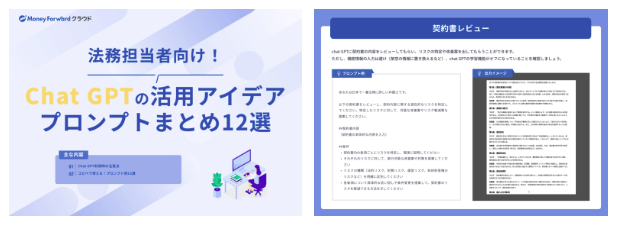
法務担当者がchat GPTで使えるプロンプトのアイデアをまとめた資料を無料で提供しています。
chat GPT以外の生成AIでも活用できるので、普段利用する生成AIに入力してご活用ください。
個人アカウントでChatGPTの学習をオフにするには?
個人アカウントでは、Web版でもスマホアプリでも、設定の「データコントロール」でスイッチを切るだけで完了します。ログイン中に設定すれば、アカウント単位で反映されます。
OpenAIの公式ヘルプによると、サインイン中の設定はWebとモバイルの両方に適用されます。端末ごとに設定し直す必要はありません。画面の表示名は更新されることがあるため、メニュー名が多少異なる場合は、「データコントロール」に近い項目を探してください。
オプトアウトの意味
オプトアウトとは、自分の会話をAIの学習や品質向上に使わせないよう、利用者側が意思表示することです。ChatGPTでは、データコントロールの設定またはプライバシーポータルから行います。オプトアウトしても履歴は消えないため、過去のチャットを見返しながら使い続けられます。
参考:How your data is used to improve model performance|OpenAI Help Center
STEP1 Web版でモデル改善をオフにする
Web版では、アカウントメニューから設定を開き、データコントロールの中にあるスイッチを切ります。
- ChatGPTにログインし、アカウントメニュー(プロフィールアイコン)を開く
- 「設定」を選ぶ
- 「データコントロール」を選ぶ
- 「すべての人のためにモデルを改善する」(英語表記:Improve the model for everyone)をオフにし、「完了」を選ぶ
この設定を切ると、以後の新しい会話はOpenAIのモデル学習に使われません。
STEP2 iOS・Androidアプリでモデル改善をオフにする
スマホアプリでは、サイドバーからプロフィールアイコンを開いて設定に進みます。iOSとAndroidで手順は共通です。
- サイドバーを開く
- プロフィールアイコンを選んで設定を開く
- 「データコントロール」を選ぶ
- 「すべての人のためにモデルを改善する」をオフにする
なお、アプリのバージョンが古いと項目の表示が異なる場合があります。見当たらないときはアプリを最新版に更新してから確認してください。
STEP3 設定がオフになっているか確認する
設定後は、データコントロール画面を開き直してスイッチがオフのままかを確認します。社内で複数人が使っている場合は、各自のアカウントで同じ確認を行うよう周知すると漏れを防げます。業務で個人アカウントを使っている従業員がいる場合、設定は各自で行う必要がある点に注意が必要です。
ログインせずに利用する場合の設定
ログインせずに使う場合も、設定画面から同じスイッチをオフにできます。ただし公式ヘルプによると、この選択は利用しているブラウザに保存されます。別のブラウザや端末では改めて設定が必要です。
参考:Data controls in ChatGPT|OpenAI Help Center
プライバシーポータルからオプトアウトする方法
アプリ内の設定のほかに、OpenAIのプライバシーポータルから「Do not train on my content」を選択することも可能です。 公式ヘルプでは、どちらか一方で十分とされています。以前にサポートやプライバシーのリクエストでオプトアウトした場合も、その設定はアカウントに引き継がれ、尊重されると説明されています。
参考:How your data is used to improve model performance|OpenAI Help Center
履歴の削除や一時チャットの利用で学習は止まる?
履歴の削除だけでは学習の設定は変わりません。一時チャットは、一時チャットである間は学習に使われない別の仕組みです。
公式ヘルプでは、チャットの削除とモデル学習の設定は別物と説明されています。内容を消したい場合は、チャットの削除やアカウントの削除を別途行う必要があります。
一時チャットの特徴
一時チャットは、履歴に残らず、学習にも使われない使い方です。公式ヘルプによると、一時チャットには次の特徴があります。
- 履歴に表示されない
- メモリの作成・更新を行わない
- OpenAIのモデル改善に使われない
- 安全確保のため最大30日間保持されることがある
一時チャットを保存すると通常のチャットになり、アカウントのモデル改善設定に従います。業務で一時的に機微な内容を扱う場合は便利ですが、基本の対策はモデル改善のオフです。
なお、一時チャットでは新しいメモリの作成・更新は行われません。ただし、パーソナライズを有効にすると、既存のメモリやカスタム指示を参照する場合があります。メモリを参照させたくない場合は、チャット開始時にパーソナライズを無効にしてください。
参考:Data controls in ChatGPT|OpenAI Help Center
履歴を削除するときの注意点
履歴を削除すると、あとで会話を見返したり、回答を再利用したりできなくなります。作業の根拠として過去の回答を参照したい場合は、削除の前に必要な内容を社内の文書管理ルールに沿って保存しておきましょう。個別のチャットは、一覧から該当チャットのメニューを開いて削除できます。
ChatGPTのビジネス向けプランは学習に使われない?
ChatGPT Business、Enterprise、Eduなどの管理されたワークスペースでは、初期設定で学習に使われません。個人向けプランと違い、利用者が個別にオフにする必要はありません。
なお、原稿作成時点では、以前「ChatGPT Team」と呼ばれていたプランは、公式ページでChatGPT Businessとして案内されています。社内資料で旧名称を使っている場合は、あわせて確認すると安心です。
ChatGPT BusinessとEnterpriseのデータの扱い
OpenAIのEnterprise privacyでは、ChatGPT Business、Enterprise、Edu、ヘルスケア向けなどの入出力データは、デフォルトでは学習に使わないとされています。データは保存時・通信時ともに暗号化されると明記されており、管理者によるアクセス制御やSSOなどの統制機能も用意されています。
| 項目 | 個人向け(Free・Plus・Pro) | ビジネス向け(Business・Enterprise・Edu等) |
|---|---|---|
| 学習の初期設定 | オン(利用者がオフにする) | 初期状態で学習に使われない |
| 設定の管理者 | 利用者本人 | 組織・ワークスペースの管理者 |
| データエクスポート | 利用者が設定から申請可能 | Business・Enterpriseはワークスペース所有者へ依頼 |
参考:Enterprise privacy at OpenAI|OpenAI
管理されたワークスペースで設定が見えない場合
組織のワークスペースでは、管理者の設定によってデータコントロールの項目が表示されない、または変更できないことがあります。公式ヘルプでも、モデル改善の設定は、アカウントで利用可能な場合に変更でき、ワークスペースの管理設定によって制限されることがあると説明されています。ご自身の利用プランが不明なときは、社内の情報システム部門や管理者に確認してください。
参考:Data controls in ChatGPT|OpenAI Help Center
OpenAI APIを使う場合のデータの扱い
自社システムにChatGPTの機能を組み込む場合に使うOpenAI APIも、初期設定では入力データがモデルの学習に使われません。OpenAIのEnterprise privacyでは、API Platformもビジネスデータの保護対象として挙げられています。
ブラウザ版の個人向けChatGPTとは前提が異なる点がポイントです。公式ヘルプによると、API利用の組織は、明示的に参加を選ばない限りデータ共有はオフの状態です。たとえば、Playgroundでのフィードバック共有などは、組織の管理者が有効にした場合に限られます。社内ツールをAPIで構築している場合は、この設定が有効になっていないかを管理者が把握しておくと安心です。
参考:Enterprise privacy at OpenAI|OpenAI、How your data is used to improve model performance|OpenAI Help Center
学習をオフにするときに気をつけるべき点は?
学習をオフにしても、フィードバック送信など一部の操作で会話が改善に使われる場合があります。Codexや音声モードのように、別設定があるものもあるため注意しましょう。
フィードバックを送信すると会話が使われる場合がある
オプトアウトしていても、回答に高評価・低評価のフィードバックを送ると、そのフィードバックに紐づく会話全体が改善に使われる可能性があります。機密情報を含む会話では、フィードバックボタンの操作に注意してください。
Codexと音声モードの設定
Codexの設定は、個人プランでは「すべての人のためにモデルを改善する」の設定がCodexのタスクにも適用されます。一方、通常のタスクに対するモデル改善の設定とは別に、開発環境の追加情報を学習に使用するかどうかを管理する「Include environments(環境を含める)」設定があります。この設定は、ChatGPTのモデル改善をオフにしても自動では変更されないため、Codex側で別途確認が必要です。
音声モードにも、学習のためのデータ共有を管理する別のコントロールがあります。これらを使う場合は、それぞれの設定画面も確認しておきましょう。
オフにする前の会話の扱い
オプトアウトは、オフにした後の新しい会話に適用されます。公式ヘルプでも、オプトアウト後は新しい会話が学習に使われないと説明されています。オフにする前に入力した内容の扱いについて、公式の記載は確認できませんでした。機密情報は、設定が整うまで入力しない運用が安全です。
参考:How your data is used to improve model performance|OpenAI Help Center
組織でChatGPTを使うとき、どんな運用ルールが必要?
設定やプランで学習を止めても、入力する情報の線引きを決めておく必要があります。入力してよい情報と避けるべき情報を決め、社内に周知することが、組織利用の基本です。
学習をオフにしても、安全確保などの目的でデータが一時的に保持される場合があります。オフにしたからといって、あらゆる情報を入力してよいわけではありません。
入力する情報の線引き
まず、入力を避ける情報の種類を、社内で具体的に決めましょう。バックオフィス業務では、次のような情報が該当しやすいです。
- 顧客や従業員の氏名・住所・連絡先などの個人情報
- 契約書や請求書など、取引先との機密文書の全文
- 未公表の財務情報や人事情報
- パスワードやAPIキーなどの認証情報
どうしても入力する必要があるときは、固有名詞を「A社」「担当者X」のように置き換えてから入力するとよいでしょう。
法令面で確認しておくこと
個人データを入力する業務では、学習の設定とは別に、個人情報保護法上の確認が必要です。個人情報保護委員会は、令和5年6月2日付で生成AIサービスの利用に関する注意喚起を公表しています。事業者向けの注意点は、次の2点です。
- 個人情報を含むプロンプトを入力する場合は、特定された利用目的の達成に必要な範囲内かを確認する
- 本人の同意なく個人データを入力し、応答の出力以外の目的で取り扱われる場合は、法に違反する可能性がある。そのため、提供事業者が個人データを機械学習に利用しないことなどを確認する
一般の利用者向けには、提供事業者の利用規約やプライバシーポリシーを確認したうえで、入力する情報の内容を踏まえて利用を判断するよう示されています。ChatGPTで個人データを扱う場合は、学習をオフにする設定やビジネス向けプランの利用を検討しましょう。
個人情報保護法は令和8年に改正され、同年7月17日に公布されました。施行は原則として公布から2年以内で、詳細は政令・規則・ガイドラインとして整備が進められています。AI開発等を含む統計作成等についての同意の例外が設けられる一方、重大な違反に対する課徴金制度も新設されました。公表資料の範囲では、令和5年の注意喚起を改める旨の記載は確認できないため、当面は同注意喚起を踏まえた運用が基本になります。最新の状況は、個人情報保護委員会のページで確認してください。
参考:生成AIサービスの利用に関する注意喚起等について(令和5年6月2日)|個人情報保護委員会、令和8年 改正個人情報保護法について|個人情報保護委員会
ガイドラインの作り方と周知
禁止事項を並べるだけでなく、「こうすれば安全」という手順をセットで示すと、現場に定着しやすくなります。たとえば、次のような運用が考えられます。
- 学習オフの手順を、画面付きのマニュアルにして配布する
- 設定を確認した従業員のみ、業務利用を許可する
- 定期的に、設定の見直しを呼びかける
- 「なぜ入力を制限するのか」を、研修で説明する
ChatGPTに学習させないときのよくある質問(FAQ)
ChatGPTに学習させないときのよくある質問をまとめました。
履歴を消せば学習も止まりますか?
止まりません。履歴の削除と学習の設定は別なので、学習を止めるにはモデル改善をオフにする必要があります。
モデル改善をオフにすると、チャット履歴は消えますか?
消えません。公式ヘルプによると、オフにしても保存済みのチャットは履歴に残ります。履歴を残したまま学習だけを止められます。
設定が見つからないときはどうすればよいですか?
アプリやブラウザを最新の状態にし、「設定」の「データコントロール」を確認してください。それでも見つからない場合は、ビジネス向けプランやワークスペースの管理設定が影響している可能性があるため、管理者に確認しましょう。
家族や子どものアカウントの場合はどうなりますか?
リンクされた10代のアカウントでは、保護者がペアレンタルコントロールからモデル改善の可否を管理できると、公式ヘルプに記載されています。
学習をオフにしたら、個人情報を入力しても問題ありませんか?
問題ないとは言えません。学習をオフにしても、個人情報保護法上の確認は別に必要です。個人データを入力する場合は、利用目的の範囲内かや、提供事業者の取扱いを確認し、不要な個人情報は入力しない運用が安全です。
社内でAPIを使う場合も、設定が必要ですか?
APIは、初期設定では入力データが学習に使われません。ただし、組織の管理者が共有を有効にしていないかは確認しておきましょう。
業務でChatGPTを使うなら、学習させない設定と運用ルールを整えよう
ChatGPTに学習させないためには、まず「すべての人のためにモデルを改善する」をオフにしましょう。履歴の削除とは別の設定で、個人プランでは自分でオプトアウトする必要があります。ChatGPT BusinessやEnterpriseなら、初期状態から学習に使われない運用が基本です。設定とあわせて、入力情報の線引きなど運用ルールも整えておくと、情報漏えいのリスクを抑えやすくなります。
※ 掲載している情報は記事更新時点のものです。
※本サイトは、法律的またはその他のアドバイスの提供を目的としたものではありません。当社は本サイトの記載内容(テンプレートを含む)の正確性、妥当性の確保に努めておりますが、ご利用にあたっては、個別の事情を適宜専門家にご相談いただくなど、ご自身の判断でご利用ください。
ChatGPT 活用の関連記事
新着記事
-
# AIの活用方法
生成AIのハルシネーション対策は?プロンプトの書き方やファクトチェック手順も解説
生成AIのハルシネーション対策は何から始める? プロンプトでの条件明記と社内資料の参照設定、出力の一次情報照合を組み合わせて進めます。 曖昧な質問が誤回答を誘発する 社内資料の参照…
詳しくみる -
# AIの活用方法
ChatGPTを経理に活用するには?業務別の使い方と注意点を解説
ChatGPTを経理に活用するには? ChatGPTが経理の下書き・整理・チェックを補助することで、定型業務の時短に役立ちます。 仕訳確認やメール作成を手早くできる 税務の最終判断…
詳しくみる -
# AIの活用方法
Claude APIの使い方は?始め方・料金・活用例を解説
Claude APIの使い方は? ノーコードツールやGASと組み合わせて、プログラミング未経験でも書類処理や問い合わせ対応を自動化できます。 APIキーはConsoleで即日発行で…
詳しくみる -
# AIの基礎
MCPのセキュリティリスクとは?安全な導入・運用ルールを解説
MCPのセキュリティリスクを軽減するには? 読み取り専用への設定、接続フォルダの限定、社内ルールの整備が重要です。 書き込み権限がデータ改ざんを招く 素性不明のサーバーが情報を流出…
詳しくみる -
# AIの活用方法
PerplexityとGeminiの違いは?料金プランや機能を比較
PerplexityとGeminiはどう違う? Perplexityは出典付きAI検索エンジン、GeminiはGoogle連携の実務処理AIです。 調査・リサーチはPerplexi…
詳しくみる -
# AIの活用方法
生成AIでコスト削減するには?実践方法やリスクを解説
生成AIでどんなコストを削減できる? 人件費・外注費・時間コストの面で削減効果が見込めます。 定型業務の作業時間が大きく減る 外注業務を社内対応に置き換えられる 無料プランから段階…
詳しくみる