
毎日の仕訳摘要の分類・集計、経費精算や請求書のチェック、試算表の増減分析――。会計システムや経費精算システムなど、各システム同士の連携が普及してきた現在も、システムに乗せ切れない「周辺業務」の多くは結局Microsoft Excel(以下、Excel)で属人的にこなしているのが現状ではないでしょうか。
当社にて開催したセミナー「今日から『手間のかかる日常業務』を減らす!経理実務のための『生成AI×表計算』最強時短術」では、公認会計士でCPAラーニング講師の白井敬祐氏が、Excel・Googleスプレッドシートと生成AIを掛け合わせた時短術を、実演を交えて解説しました。本記事ではセミナーの要点を振り返ります。
白井 敬祐
白井敬祐公認会計士事務所
代表/公認会計士/CPAラーニング講師/登録者数7万人超YouTuber「くろい」
2011年公認会計士試験合格後、監査法人にてIFRSアドバイザリーや研修講師に従事。その後、株式会社リクルートホールディングスの連結経理部門にて、連結決算、開示資料作成、業務改善、IFRS初年度の有価証券報告書作成リーダーを担当。現在はAIを活用した業務改善コンサルティングやCPA会計学院での実務家講師を務める。著書に『Before/Afterでよくわかる 生成AI×経理・会計 実務入門』(日本実業出版社)など多数。
CPAラーニングのご案内
白井氏も講師を務める、経理や税務、FP&Aなどの会計ファイナンス実務従事者向けのeラーニング。経営に携わる高度な会計ファイナンス知識から初めての経理まで、1,700本以上の充実した学習コンテンツが完全無料で学び放題。
公式サイトはこちら
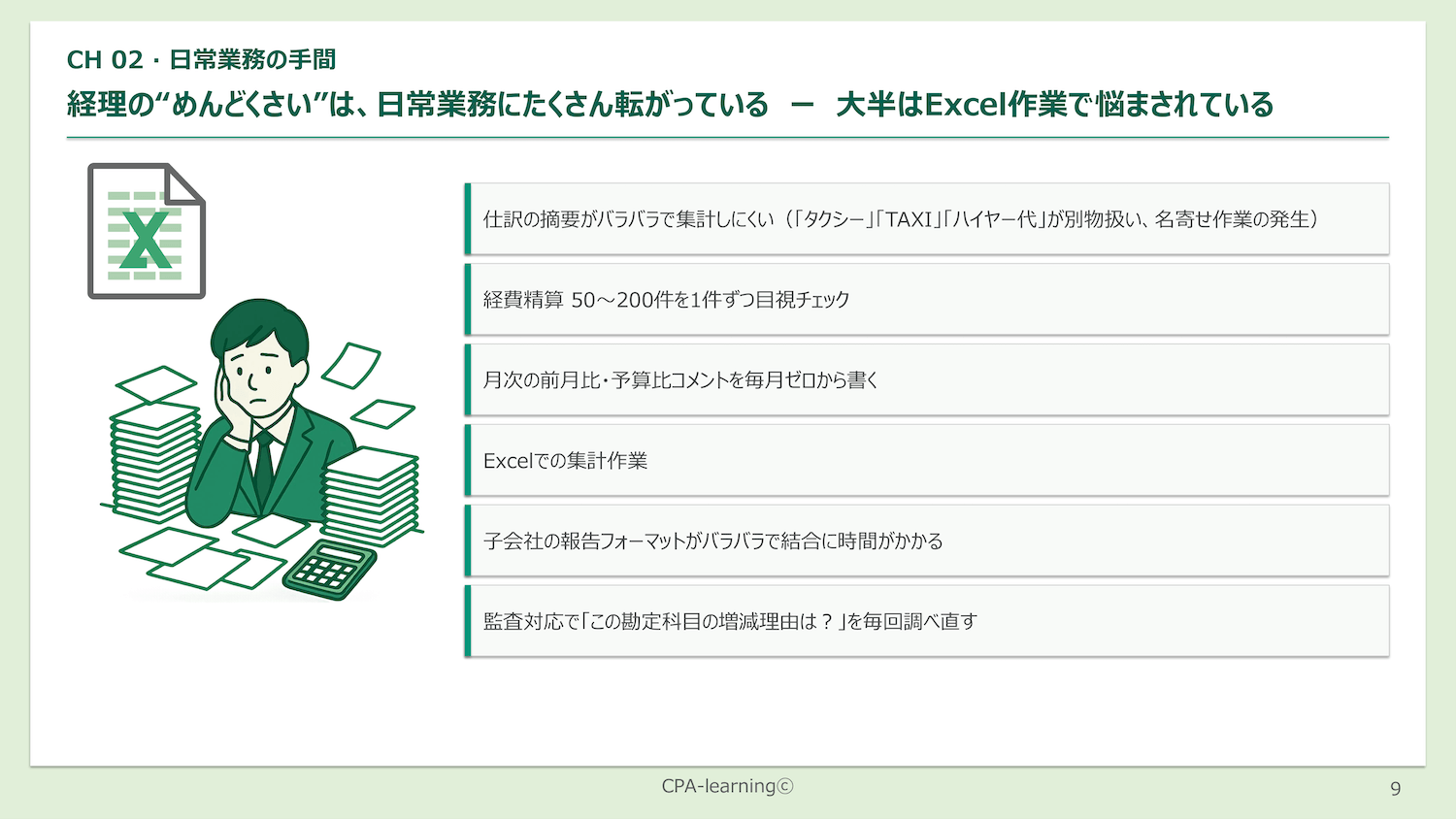
システムに乗り切らない「周辺業務」がExcel作業を生む
会計システムや経費精算システム、請求書受領システムなどバックオフィスシステムの普及によって、経理の定型作業は以前より減ってきています。一方で、システム同士がAPIで直接連携できない場合には、一度CSVでデータを書き出し、フォーマットを加工して別のシステムに取り込み直すといった「周辺業務」が、いまも現場に残り続けています。請求書と発注・決裁の突合、経費精算の不正チェック、売掛金の管理や前月比の増減分析なども、この周辺業務に含まれます。
これらの多くはExcelやGoogleスプレッドシートで属人的に行われており、たとえば経費精算の場面では仕訳摘要の表記ゆれ(「タクシー」「TAXI」「ハイヤー代」のような名寄せの手間)が、売掛金の管理の場面では入出金明細との照合作業が、経理担当者を悩ませてきました。白井氏は「経理の“めんどくさい”は、日常業務にたくさん転がっています。そして、その大半はExcel作業の中に含まれているんです」と語ります。
セミナーでは、この周辺業務こそが生成AIで効率化すべき対象だと位置づけたうえで、本題のプロンプト活用法へと話が進められました。
専門用語なしで使う「プロンプトの型」――4つの要素と5つのコツ
生成AIへの指示文(プロンプト)を作るうえで押さえるべき要素として、白井氏は次の4つを挙げました。
- 依頼事項――何をしてほしいか
- 背景――なぜその依頼をするのか
- 制約条件――守ってほしいルール
- 出力形式――どのような形式で出力してほしいか
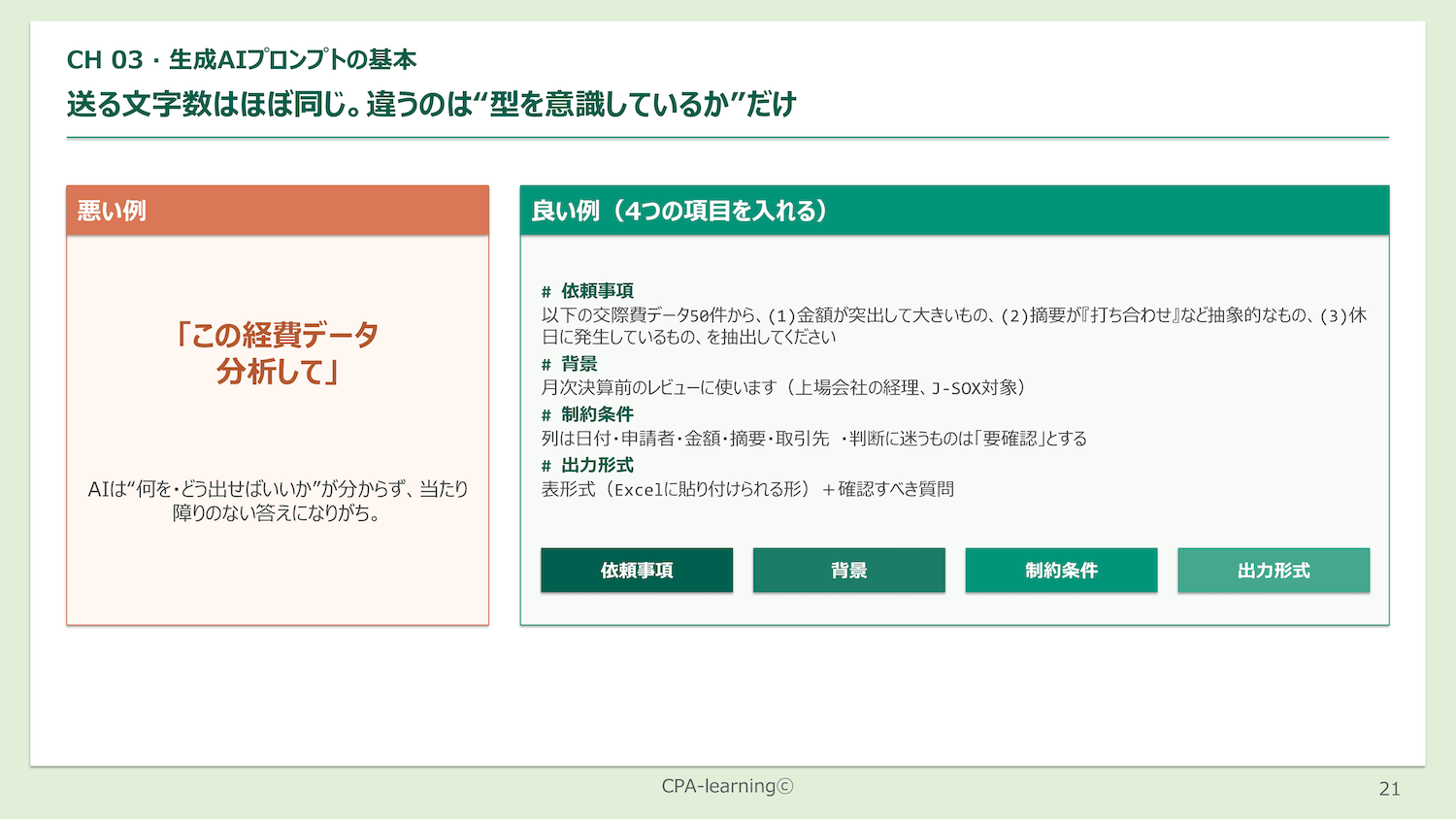
これらを欠いたまま「この経費データを分析しといて」とだけ指示すると、人間の部下であってもAIであっても、何をすればよいか判断できません。
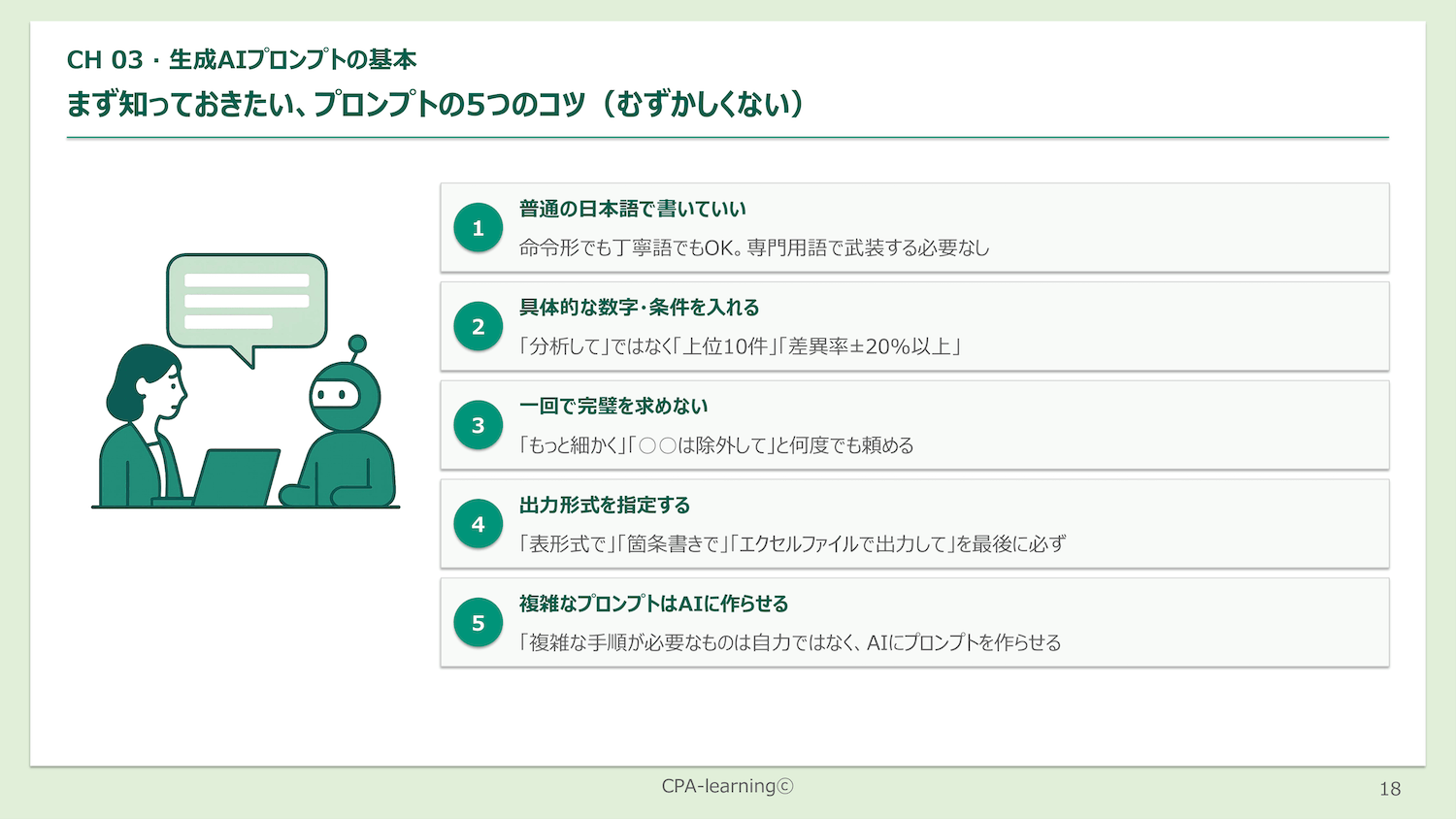
そのうえで、実践のコツとして次の5点を紹介しました。
-
普通の日本語で書いてよい
命令形でも丁寧語でもOK。気負って専門用語で武装する必要はない -
具体的な数字・条件を入れる
ただ「分析して」ではなく、「上位10件」「差異率±20%以上」といった具体的な数字・条件を入れる -
1回で完璧を求めない
1回で完璧な回答を求めず、「もっと細かく」「〇〇は除外して」と何度もフィードバックしながら精度を上げていく -
出力形式を指定する
「表形式で」「箇条書きで」「Excelファイルで出力して」と出力形式を指定する -
複雑なプロンプトはAIに作成してもらう
複雑な手順のプロンプトは、自分で作り込まず生成AIと壁打ちしながら作る
あわせて、ハルシネーション(AIが誤った回答を生成する現象)への注意や、最終的な確認は必ず人が行うべきだという点にも触れました。
Copilot・ChatGPT・Gemini――環境に応じた使い分けと実演
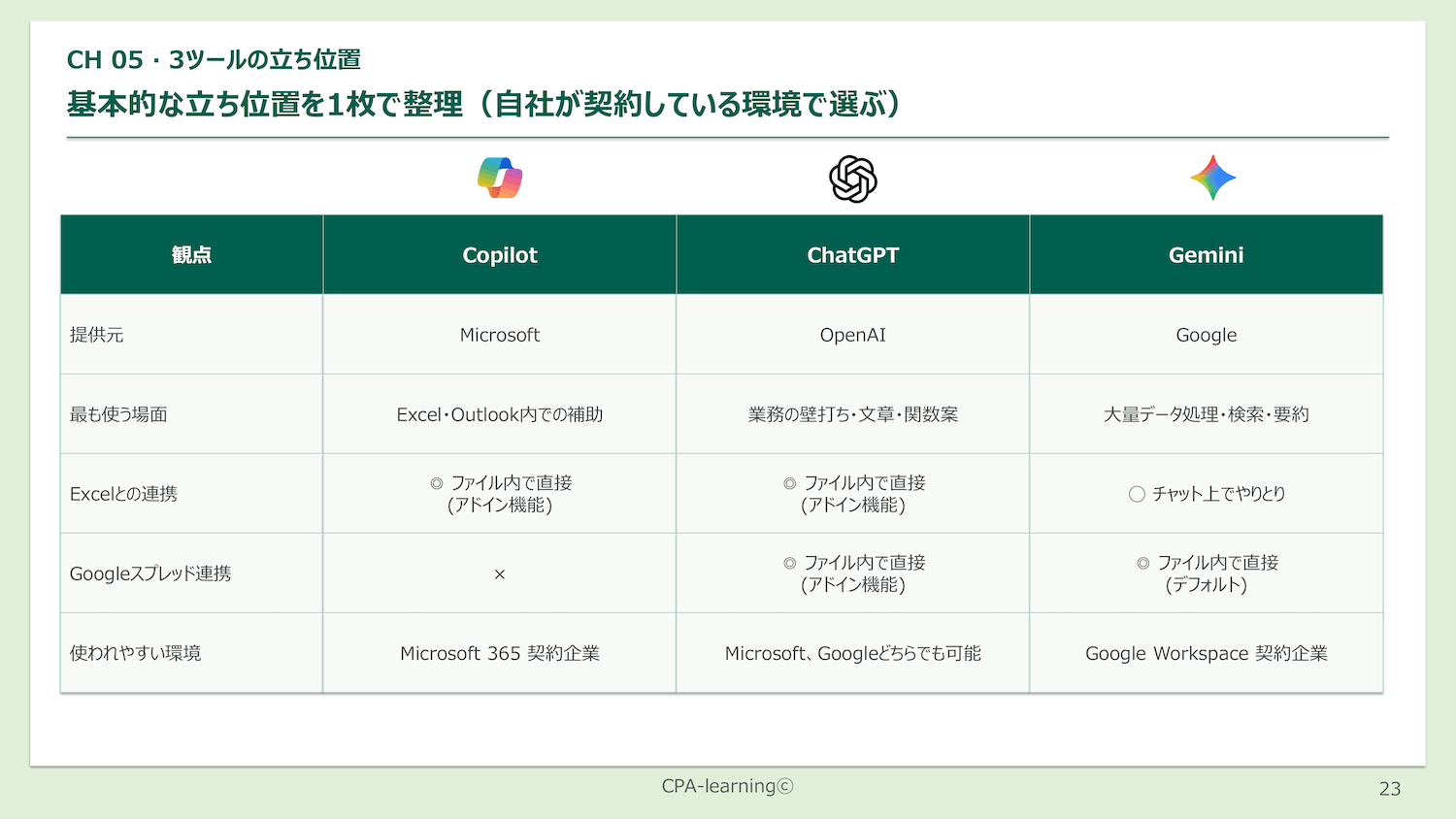
続いて白井氏は、経理現場で導入例の多いMicrosoft Copilot、ChatGPT、Google Geminiの3つを比較しました。まず押さえるべきは、各ツールが対応する表計算ソフトの違いです。CopilotはExcelのアドインとして動作しますが、Googleスプレッドシートとは連携していません。反対にGeminiはExcelを直接操作できず、Googleスプレッドシートの編集にはサイドパネル機能で対応します。ChatGPTはアドインとブラウザ拡張機能の両方を備え、ExcelとGoogleスプレッドシートのどちらでも利用できる点が強みだと説明しました。「会社で契約しているOfficeソフト環境から、どの生成AIツールが使えるかを考えながら選んでほしいですね」と白井氏は話します。
実演では、Excelにバラバラに入力された仕訳摘要(「タクシー」「TAXI」「ハイヤー代」など)をCopilotに分類・集計させ、条件付き書式での色分け、グラフ化までを数分単位で完了させました。ChatGPTでも同様の指示で近い結果を得られましたが、列の書式までは自動で整えてくれない場面があったといいます。Googleスプレッドシート上では、Geminiの新機能「ビルド(※1)」を有効にすることで分類・集計・グラフ化が可能になったほか、ChatGPTの拡張機能でも同様の操作ができると紹介されました。
※1:Geminiのビルド機能とは、Googleスプレッドシートの画面上でGeminiに自然言語で指示を出すだけで、直接シートを作成・編集してくれる機能のことです。
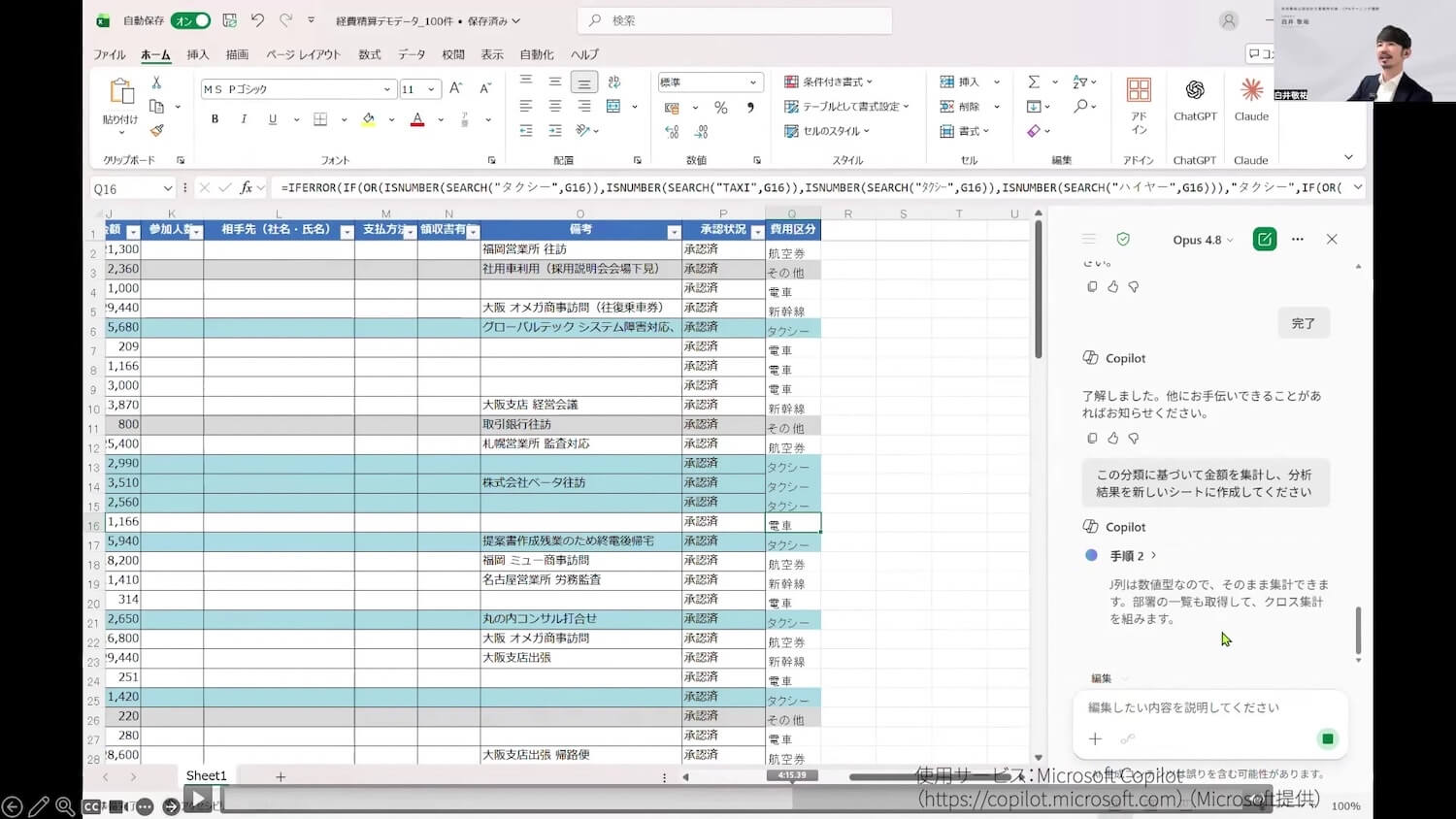
もう一つのデモとして、試算表の前月比増減分析をCopilot・ChatGPT・Geminiの3ツールに同じプロンプトで実行させ、結果を比較しました。Copilotは数分で仕訳摘要の内容を根拠にした増減理由をまとめ、最も早く実用的な結果を返しました。ChatGPTは詳細な説明を返したものの、出力までに7分程度を要しました。Geminiは今回の場合、仕訳の量が多いデータだったためExcelダウンロードがうまくできずに表形式でのチャット出力しか出来ませんでした。白井氏は「Excel作業をAIにやらせようと思ったら、CopilotかChatGPTのどちらかになるでしょう。結果だけを知りたいなら、Geminiでも簡単に概略を掴むことができます」と総括しました。
「Excelを直接編集する時代」の先にあるもの
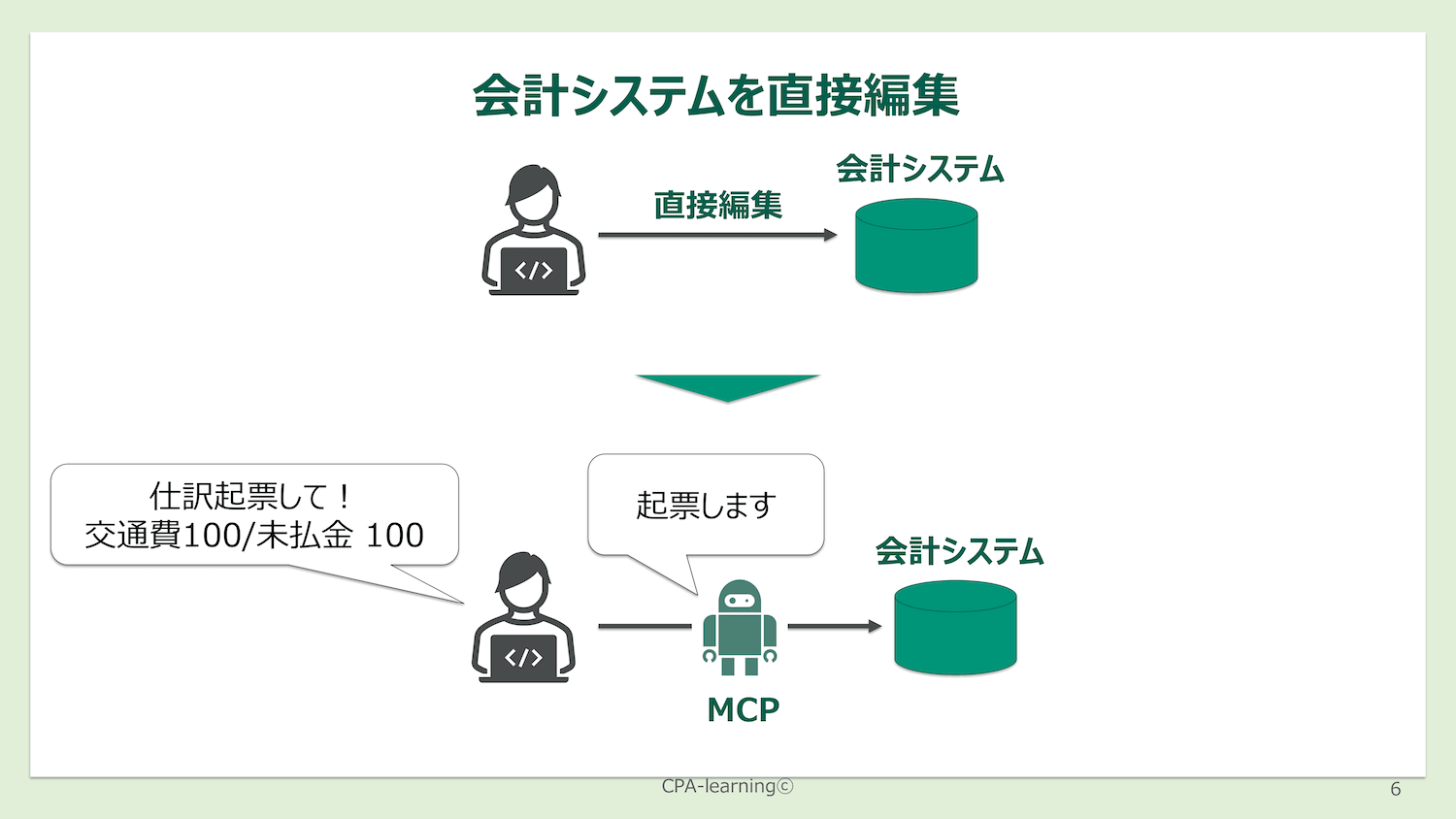
一連のデモを踏まえ、白井氏は「Excelを直接編集する時代は、終わりつつあります」と述べ、同様の変化が会計システムの操作にも及ぶとの見方を示しました。すでにAIと会計システムをMCP(※2)で接続し、自然言語の指示で仕訳の起票や前月比較を行う仕組みも登場していますが、現状はClaude CodeなどのAIエージェントを利用できる環境が必要で、利用のハードルは高いといいます。
※2:MCP(Model Context Protocol)とは、AIがローカルファイルや社内ツールなどの外部データを安全に参照・操作できるようにするための規格のことです。
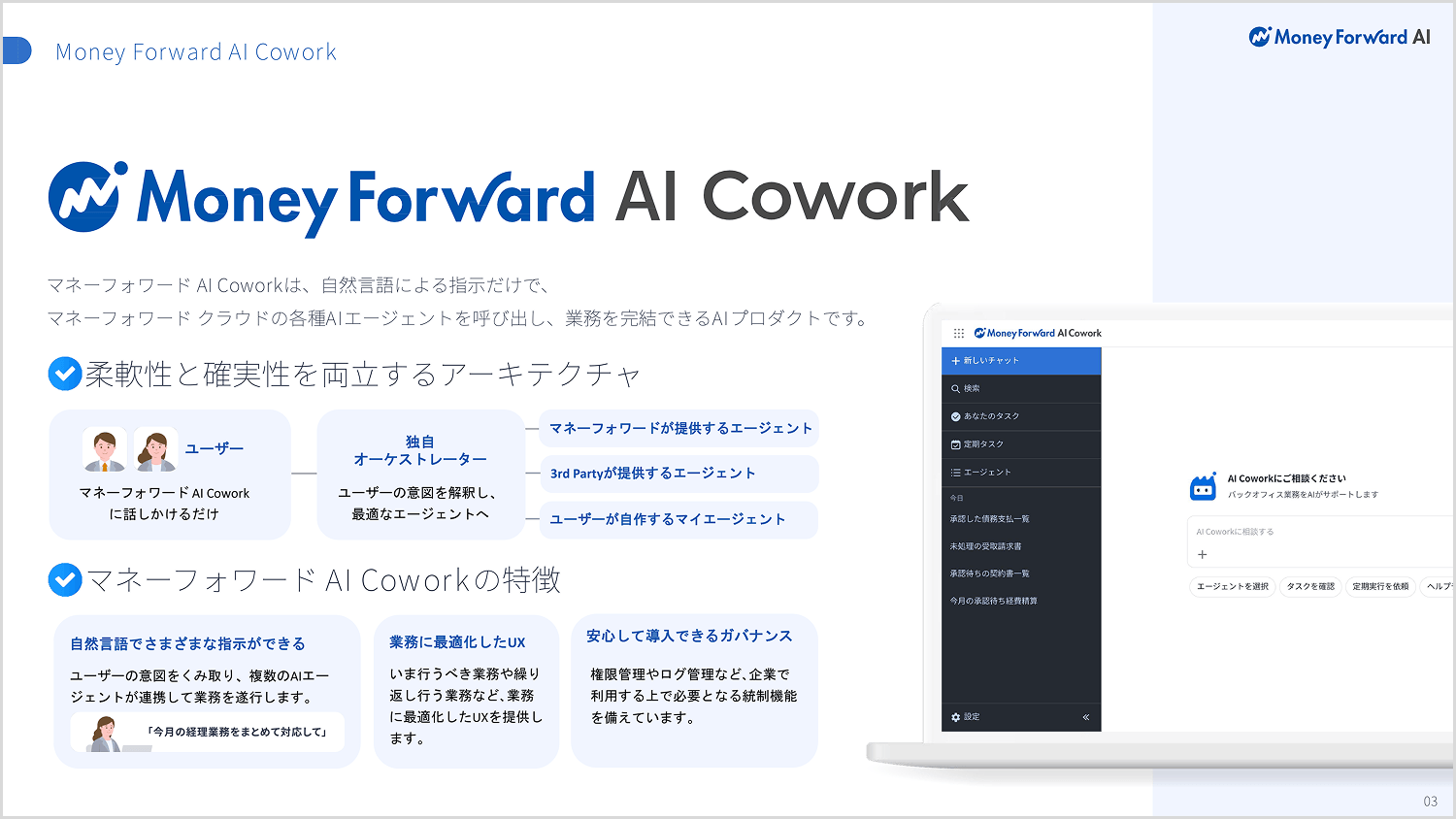
こうした状況を踏まえ、白井氏はマネーフォワード AI Coworkを紹介しました。「使いやすい画面の中でチャット形式のまま、『仕訳を起票して』『前月と比較して』『仕訳帳を出して』といった指示だけでシステムを動かせるようになります」と話し、専門知識がなくても生成AIを使いこなせる環境が広がりつつあると続けました。
一方で、生成AIの業務利用には注意点もあると白井氏は強調します。社内で許可されていない生成AIツールを無断で使う、いわゆる「シャドーAI」「シャドーIT」は重大なインシデントにつながりかねないため、利用ルールを定めたうえで個人情報を入力しないなどの線引きを社内で共有しておくべきだとし、「最終判断は人が行い、必ず確認してください」と述べました。
セミナーの終盤、白井氏は「明日からの業務で、1つだけAIに任せる作業を選んで、試してみてください」と呼びかけ、本日のゴールを示しセミナーを締めくくりました。
※本記事は、2026年6月29日に開催されたセミナー「今日から『手間のかかる日常業務』を減らす!経理実務のための『生成AI×表計算』最強時短術」をもとに構成しています。
※「Microsoft Excel」「Microsoft Copilot」はマイクロソフト グループの企業の商標です。「ChatGPT」はOpenAI社の商標です。「Google スプレッドシート」「Google Gemini」はGoogle社の商標です。本記事はこれらの商標権者とは独立して作成した記事であり、各社との提携関係はなく、各社による認可、後援、承認も受けていません。
※掲載している情報は記事更新時点のものです。
※本サイトは、法律的またはその他のアドバイスの提供を目的としたものではありません。当社は本サイトの記載内容(テンプレートを含む)の正確性、妥当性の確保に努めておりますが、ご利用にあたっては、個別の事情を適宜専門家にご相談いただくなど、ご自身の判断でご利用ください。