概要
このガイドでは、「仕訳帳」画面の操作方法についてご説明します。
「仕訳帳」画面では、登録したすべての仕訳を確認できます。
また、仕訳の検索・重複チェック・一括編集・インポート・エクスポートも可能です。
対象ページ
対象のお客さま
マネーフォワード クラウド会計をご利用中のお客さま
- 無償利用状態の場合、CSV出力は利用できません。
- 無償利用状態または「ひとり法人プラン」「スモールビジネスプラン」でご利用中の場合、「削除済仕訳履歴」機能は利用できません。
目次
画面の説明
「会計帳簿」>「仕訳帳」画面では、登録した仕訳を一覧で確認したり、検索・編集・削除することができます。
検索条件
「仕訳帳」画面上部の検索条件では、「取引No」「種類」「タグ」「摘要」等を指定して仕訳を検索できます。

| 番号 | 項目名 | 項目の説明 |
|---|---|---|
| ① | 取引No | 仕訳の取引Noを指定できます。 半角数字で入力してください。 「,」で区切ると複数の仕訳を、「-」で区切ると範囲を指定できます。 |
| ② | 年度 | 検索する会計年度を指定できます。 指定できる会計年度は、表示している会計年度より過去2年分のみです。 |
| ③ | 開始日・終了日 | 仕訳の取引日を指定できます。 半角数字で「yyyy/MM/dd」「yyyy/M/m」「MMdd」「M/d」の形式で直接入力するか、カレンダーで日付を指定してください。 操作している会計期間内の日付のみ指定できます。 |
| ④ | 種類 | 「請求書」「給与」「決算整理」「未実現」等、仕訳の種類を指定できます。 種類についてはこちらのガイドをご参照ください。 |
| ⑤ | タグ | 仕訳に設定されているタグを指定できます。 「タグ」画面に登録されているタグから選択が可能です。 |
| ⑥ | 金額 | 仕訳の金額を指定できます。 「範囲指定」にチェックを入れると、金額の上限と下限を指定できます。 「範囲指定」のチェックを外すと、特定の金額を指定することが可能です。 金額には、「0」以上の値を入力してください。 |
| ⑦ | 摘要 | 仕訳に登録されている摘要を部分一致で指定できます。 「and」や「or」で検索することはできません。 |
| ⑧ | 証憑 | 証憑添付の有無を「全て」「あり」「なし」から指定できます。 |
| ⑨ | メモ | 仕訳に登録されているメモの内容を指定できます。 |
| ⑩ | 借方勘定科目・補助科目・部門・取引先・税区分 | 仕訳の借方に設定されている項目を指定できます。 |
| ⑪ | インボイス | 「全て」「適格」「80%控除」等、借方インボイスを指定できます。 「全て」を選択すると、「適格」「80%控除」等が設定されている仕訳、および課税仕入系以外(仕入税額控除の対象外)の税区分が設定されている仕訳が表示されます。 |
| ⑫ | 貸方勘定科目・補助科目・部門・取引先・税区分 | 仕訳の貸方に設定されている項目を指定できます。 |
| ⑬ | インボイス | 「全て」「適格」「80%控除」等、貸方インボイスを指定できます。 「全て」を選択すると、「適格」「80%控除」等が設定されている仕訳、および課税仕入系以外(仕入税額控除の対象外)の税区分が設定されている仕訳が表示されます。 |
| ⑭ | クリア | クリックすると、指定した条件をリセットできます。 |
| ⑮ | 検索 | 検索条件を指定してからクリックすると、指定した条件に該当する仕訳を検索できます。 |
詳細は以下のガイドをご参照ください。
Q.登録した仕訳の検索方法を教えてください。
仕訳の確認・編集・出力機能
「仕訳帳」画面では、仕訳履歴の確認や仕訳の編集・出力等が行えます。

| 番号 | 項目名 | 項目の説明 |
|---|---|---|
| ⑯ | 削除済仕訳履歴 | 「仕訳履歴保存」機能を利用している事業者にのみ表示されます。 クリックすると、削除した仕訳の履歴を確認できます。 詳細はこちらの項をご参照ください。 |
| ⑰ | 重複チェック | クリックすると、「仕訳重複チェック」機能を利用できます。 詳細はこちらの項をご参照ください。 |
| ⑱ | 一括編集 | クリックすると、「一括編集」画面に切り替わります。 詳細はこちらの項をご参照ください。 |
| ⑲ | インポート | クリックすると、各種帳簿のインポート操作ができます。 詳細はこちらの項をご参照ください。 |
| ⑳ | エクスポート | クリックすると、仕訳帳のエクスポート操作ができます。 詳細はこちらの項をご参照ください。 |
- 過年度に登録されている仕訳の編集・削除や仕訳履歴の参照はできません。必要に応じて、仕訳が登録されている年度に切り替えて操作してください。
- 過年度の仕訳を検索している間は、削除済仕訳履歴の参照・重複チェック・一括編集・仕訳データのインポートやエクスポートは利用できません。
仕訳
「仕訳帳」画面では、登録した仕訳の内容を確認できます。

| 番号 | 項目名 | 項目の説明 |
|---|---|---|
| ㉑ | ページ切り替えボタン | 「<」「>」をクリックすると、表示するページを切り替えられます。 「●ページ」のプルダウンで表示するページを指定することも可能です。 「●件/ページ」のプルダウンでは、表示件数を変更できます。 |
| ㉒ | 検索結果 | 検索条件に該当した仕訳の件数が表示されます。 検索条件を指定していない場合は、操作中の会計年度に登録されている仕訳件数が表示されます。 |
| ㉓ | 取引No | 仕訳の取引Noが表示されます。 「取引No」をクリックすると、昇順・降順を切り替えられます。 |
| ㉔ | 取引日 | 仕訳の取引日が表示されます。 「取引日」をクリックすると、昇順・降順を切り替えられます。 一部の仕訳には、取引日の下に種別のスタンプが表示されます。 |
| ㉕ | 借方勘定科目 | 仕訳の借方に設定した勘定科目が表示されます。 |
| ㉖ | 借方補助科目 | 仕訳の借方に設定した補助科目が表示されます。 |
| ㉗ | 部門 取引先 |
上段には、仕訳の借方に設定した自社の部門が表示されます。 下段には、仕訳の借方に設定した取引先が表示されます。 |
| ㉘ | 税区分 インボイス |
上段には、仕訳の借方に設定した税区分が表示されます。 下段には、仕訳の借方に設定したインボイス区分が表示されます。 |
| ㉙ | 金額 | 仕訳の借方に設定した金額が表示されます。 |
| ㉚ | 貸方勘定科目 | 仕訳の貸方に設定した勘定科目が表示されます。 |
| ㉛ | 貸方補助科目 | 仕訳の貸方に設定した補助科目が表示されます。 |
| ㉜ | 部門 取引先 |
上段には、仕訳の貸方に設定した自社の部門が表示されます。 下段には、仕訳の貸方に設定した取引先が表示されます。 |
| ㉝ | 税区分 インボイス |
上段には、仕訳の貸方に設定した税区分が表示されます。 下段には、仕訳の貸方に設定したインボイス区分が表示されます。 |
| ㉞ | 金額 | 仕訳の貸方に設定した金額が表示されます。 |
| ㉟ | 摘要 | 仕訳に登録した摘要が表示されます。 |
| ㊱ | 証憑/タグ/メモ | 証憑が添付されている仕訳ではクリップのアイコンが青色になり※、タグやメモが登録されている仕訳には各アイコンが表示されます。 各アイコンをクリックすると、仕訳に登録されている証憑・タグ・メモを確認できます。 |
| ㊲ | 編集 | クリックすると、仕訳を編集できます。※ |
| ㊳ | 縦三点リーダー | クリックして「削除」を選択すると、仕訳を削除できます。※ |
※過年度の仕訳を表示している間は表示されません。
削除済仕訳履歴
「仕訳帳」画面で「削除済仕訳履歴」をクリックすると、削除された仕訳の履歴を確認できます。
詳細は以下のガイドをご参照ください。
「仕訳履歴保存」機能の使い方
重複チェック
重複した仕訳の絞り込み
- 「仕訳帳」画面で「重複チェック」をクリックします。

- 「仕訳重複チェック」画面で「開始日」「終了日」「取引No」「日数誤差」「金額誤差」を指定し、「検索」をクリックします。
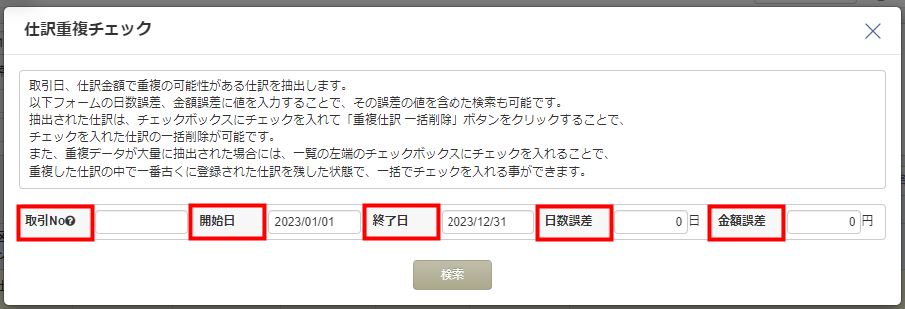
- 条件に該当する仕訳が表示されたことを確認します。
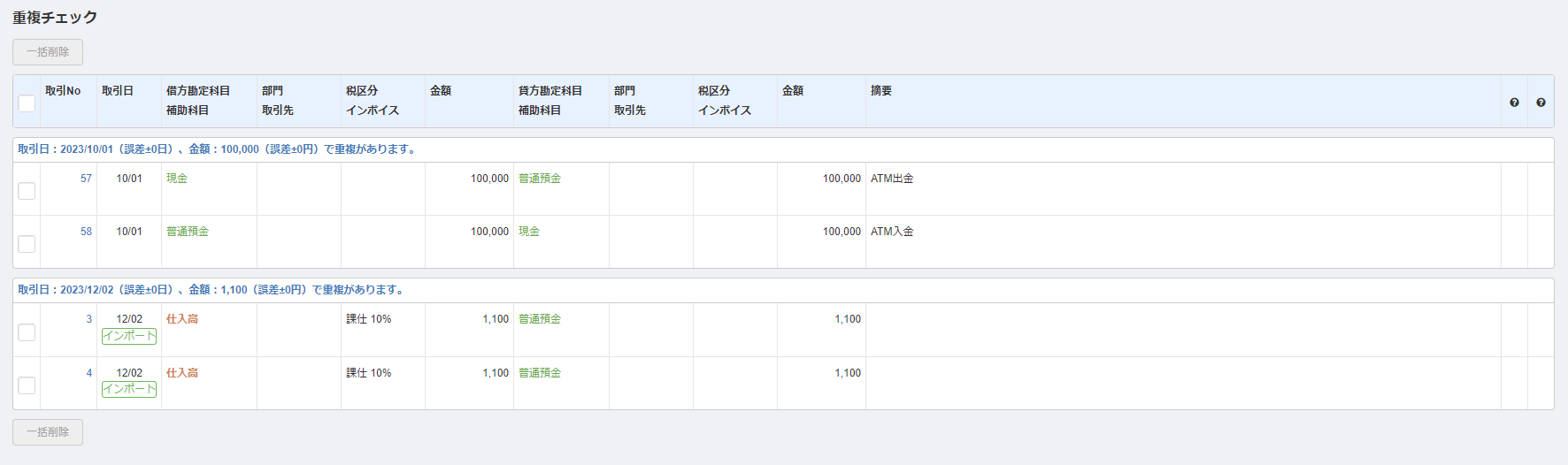
【例】「1,2,3,4,5」と入力した場合は複数指定、「1-5」と入力した場合は範囲指定が可能
重複した仕訳を削除する
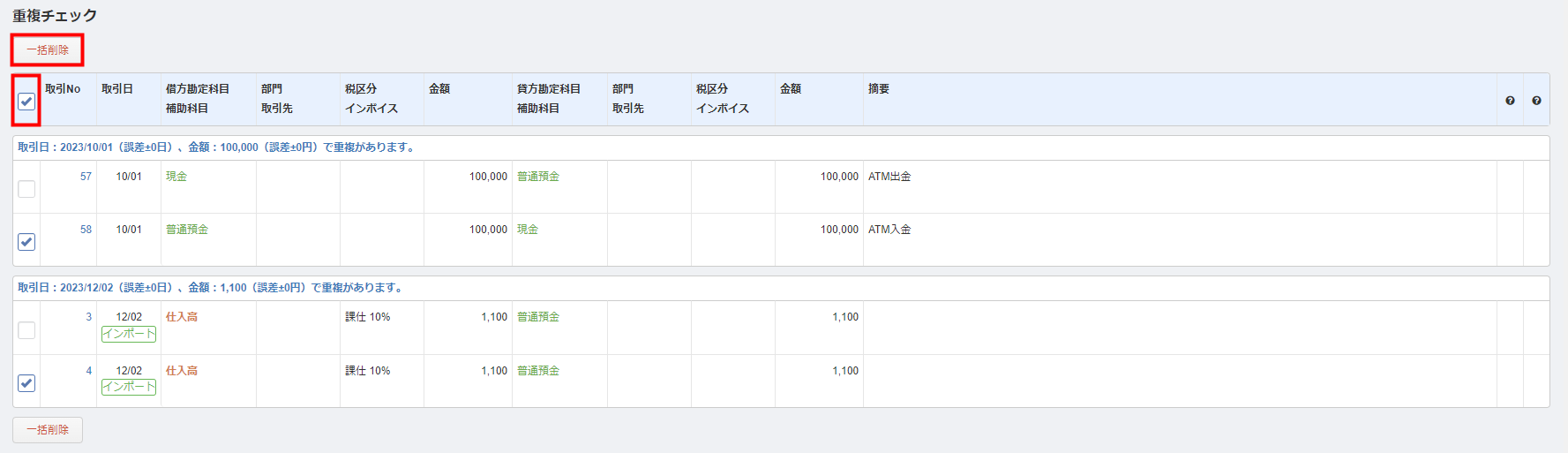
チェックボックスにチェックを入れて「一括削除」をクリックすると、チェックを入れた仕訳を削除できます。
「取引No」の左側にあるチェックボックスにチェックを入れると、重複した仕訳のうち一番古い仕訳以外を選択することが可能です。
重複した仕訳の編集
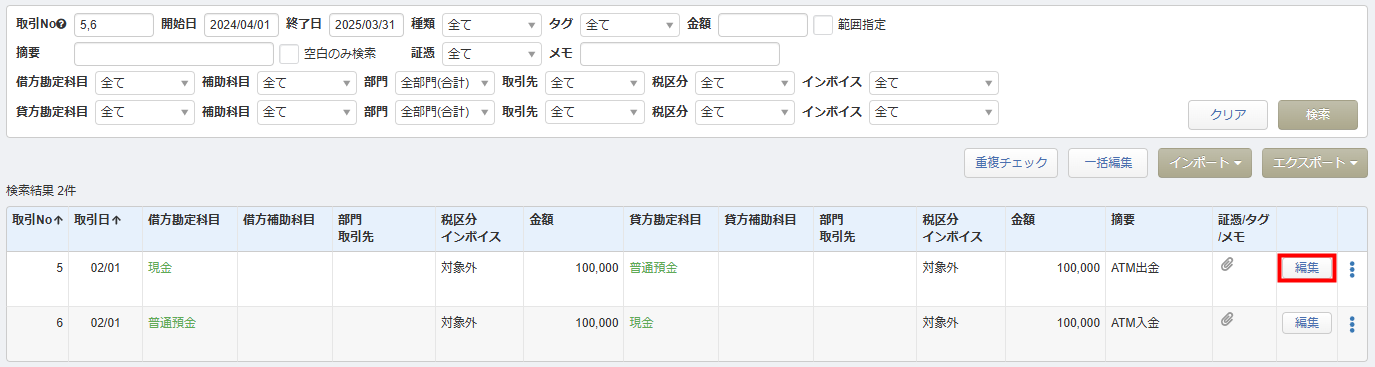
- 重複チェックを実施し、表示された仕訳の取引日をクリックします。

- 「仕訳帳」画面で該当の仕訳の右端にある「編集」をクリックし、仕訳を編集します。
一括編集
「仕訳帳」画面で「一括編集」をクリックすると、複数の仕訳をまとめて編集できます。

詳細は以下のガイドをご参照ください。
「一括編集」機能の使い方
インポート
「仕訳帳」画面では、仕訳帳・現金出納帳・総勘定元帳・補助元帳・多桁式出納帳・インフォマート・flamのCSVファイルをインポートできます。
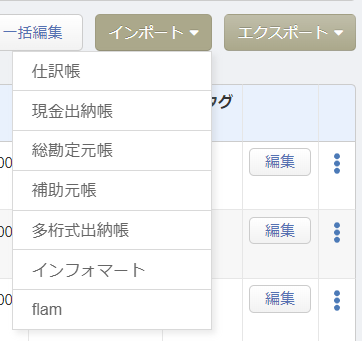
各種帳票のインポートについては、以下のガイドをご参照ください。
「仕訳帳」のインポート方法
「現金出納帳」をインポートする
「総勘定元帳」をインポートする
「補助元帳」をインポートする
「多桁式出納帳」をインポートする
「インフォマートの仕訳インポート」機能の使い方
「flamの仕訳インポート」機能の使い方
エクスポート
「仕訳帳」画面で「エクスポート」をクリックすると、仕訳帳をPDF・CSV・MF形式で出力できます。
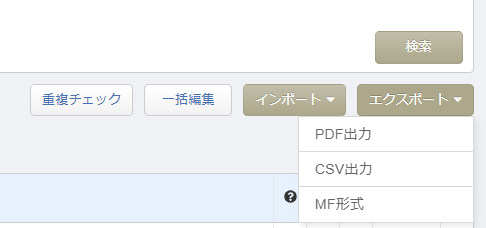
「CSV形式」と「MF形式」の違い
「CSV形式」と「MF形式」はどちらもCSV形式のファイルを出力できますが、出力される項目が異なります。
各形式で出力できる項目については、以下をご確認ください。
- CSV形式:取引No・取引日・勘定科目・補助科目・部門・取引先・税区分・インボイス・金額(円)・摘要・タグ・メモ
- MF形式:すべての項目
※本サポートサイトは、マネーフォワード クラウドの操作方法等の案内を目的としており、法律的またはその他アドバイスの提供を目的としたものではありません。当社は本サイトに記載している内容の正確性・妥当性の確保に努めておりますが、実際のご利用にあたっては、個別の事情を適宜専門家に相談するなど、ご自身の判断でご利用ください。
頂いた内容は、当サイトのコンテンツの内容改善のためにのみ使用いたします。

よく見られているガイド
- 仕訳ガイド取引入力・仕訳
- 「連携サービスから入力」の使い方取引入力・仕訳
- 「メンバー追加・管理設定」の使い方全般設定(ユーザー、メンバー、プラン等)